Kostenloser KI-Flussdiagramm-Generator
Flussdiagramme kostenlos erstellen – per Drag-and-Drop, Mermaid-Code (TD, LR, BT, RL) einfügen oder Prozess der KI beschreiben. Keine Anmeldung, kein Login, kein Wasserzeichen. Export als PNG oder SVG.
Try These Examples
Mermaid-Flussdiagramm-Unterstützung
Mermaid-Syntax einfügen und wir rendern sie sofort. Volle Unterstützung für alle vier Flussdiagramm-Richtungen, alle Standardformen, Subgraphen und Styling.
Alle vier Richtungen unterstützt
Von oben nach unten (flowchart TD oder flowchart TB)
flowchart TD
    A[Start] --> B{Approved?}
    B -->|Yes| C[Process payment]
    B -->|No| D[Send rejection email]
    C --> E[End]
    D --> E
Von links nach rechts (flowchart LR)
flowchart LR
    A[Receive request] --> B[Validate] --> C[Process] --> D[Respond]
Von unten nach oben (flowchart BT)
flowchart BT
    A[Production] --> B[Staging]
    B --> C[Development]
Von rechts nach links (flowchart RL)
flowchart RL
    A[Customer] --> B[Order placed]
    B --> C[Inventory checked]
    C --> D[Shipped]
Spickzettel für Form-Syntax
| Form | Syntax | Verwendung |
|---|---|---|
| Rechteck | A[text] | Prozess / Aktion |
| Abgerundetes Rechteck | A(text) | Sanfte Aktion |
| Stadion / Pille | A([text]) | Start / Ende |
| Unterprogramm | A[[text]] | Vordefinierter Prozess |
| Zylinder | A[(text)] | Datenbank / Speicher |
| Kreis | A((text)) | Verbinder |
| Raute | A{text} | Entscheidungspunkt |
| Sechseck | A{{text}} | Vorbereitung |
| Parallelogramm | A[/text/] | Eingabe / Ausgabe |
| Trapez | A[/text\] | Manuelle Operation |
Spickzettel für Pfeil-Syntax
| Pfeil | Syntax | Bedeutung |
|---|---|---|
| Durchgehender Pfeil | A --> B | Standard-Fluss |
| Offener Pfeil | A --- B | Linie, ohne Pfeilspitze |
| Gepunkteter Pfeil | A -.-> B | Optional / asynchron |
| Dicker Pfeil | A ==> B | Hauptpfad |
| Beschrifteter Pfeil | A -->|Yes| B | Bedingt / beschriftet |
| Kreis-Endpunkte | A o--o B | Bidirektional |
| Kreuz-Endpunkte | A x--x B | Blockiert / fehlgeschlagen |
Subgraphen
Verwandte Schritte in einem beschrifteten Container gruppieren – nützlich, um Backend vs. Frontend oder Vor- und Nachflüsse darzustellen.
flowchart TD
    A[User submits form] --> B
    subgraph Backend
        B[Validate data] --> C[Save to database]
        C --> D[Send confirmation email]
    end
    D --> E[Show success page]
Stilgestaltung
Wenden Sie Farben und Hervorhebungen mit classDef und dem Suffix :::className an.
flowchart TD
    A[Start]:::important --> B[End]
classDef important fill:#f96,stroke:#333,stroke-width:2px;Was ist ein Flussdiagramm?
Ein Flussdiagramm ist ein visuelles Diagramm, das die Schritte in einem Prozess mithilfe von Formen und Pfeilen zeigt. Rechtecke repräsentieren Aktionen, Rauten repräsentieren Entscheidungen und Pfeile zeigen den Fluss von einem Schritt zum nächsten.
Flussdiagramme machen komplexe Prozesse leicht verständlich. Ob Sie einen Geschäfts-Workflow dokumentieren, erklären, wie Software funktioniert, ein Projekt planen oder Entscheidungen treffen—ein gut gestaltetes Flussdiagramm kommuniziert Ihre Ideen klar.
Unser kostenloser Flussdiagramm-Generator ermöglicht es Ihnen, diese Diagramme schnell zu erstellen, ohne Software zu installieren. Ziehen Sie einfach Formen auf die Leinwand, fügen Sie Ihren Text hinzu, verbinden Sie die Schritte und laden Sie Ihr fertiges Flussdiagramm herunter.
Soll es noch schneller gehen? Unser KI-Flussdiagramm-Generator erstellt Diagramme automatisch aus einfachen Textbeschreibungen.
Flussdiagramm-Beispiele
Sehen Sie, was Sie erstellen können. Diese Beispiele zeigen verschiedene Flussdiagramm-Stile und Anwendungsfälle.
Login-Authentifizierungsfluss
Dieses Flussdiagramm bildet die Benutzerauthentifizierung mit Passwortvalidierung, Fehlerbehandlung und Session-Erstellung ab.
Kundensupport-Prozess
Ein Support-Workflow, der zeigt, wie Tickets von der Einreichung über die Kategorisierung bis zur Lösung wandern.
E-Commerce-Checkout-Fluss
Standard-Online-Kaufprozess mit Inventarprüfung, Zahlungsabwicklung und Bestellbestätigung.
Bug-Triage-Entscheidungsbaum
Entwicklungsteam-Workflow zur Kategorisierung und Zuweisung gemeldeter Probleme basierend auf Auswirkung und Dringlichkeit.
Content-Approval-Workflow
Redaktionsprozess, der zeigt, wie Inhalte durch Überprüfungsstufen mit Feedback-Schleifen und finaler Genehmigung wandern.
Kontoregistrierungsprozess
Neuer Benutzer-Onboarding-Fluss mit Kontoerstellung, E-Mail-Verifizierung und ersten Setup-Schritten.
Alle Beispiele wurden mit unserem KI-Flussdiagramm-Generator erstellt. Beschreiben Sie Ihren Prozess und erstellen Sie sofort ähnliche Diagramme.
KI-Generator testen →Ja/Nein- & Algorithmus-Flussdiagramm-Beispiele
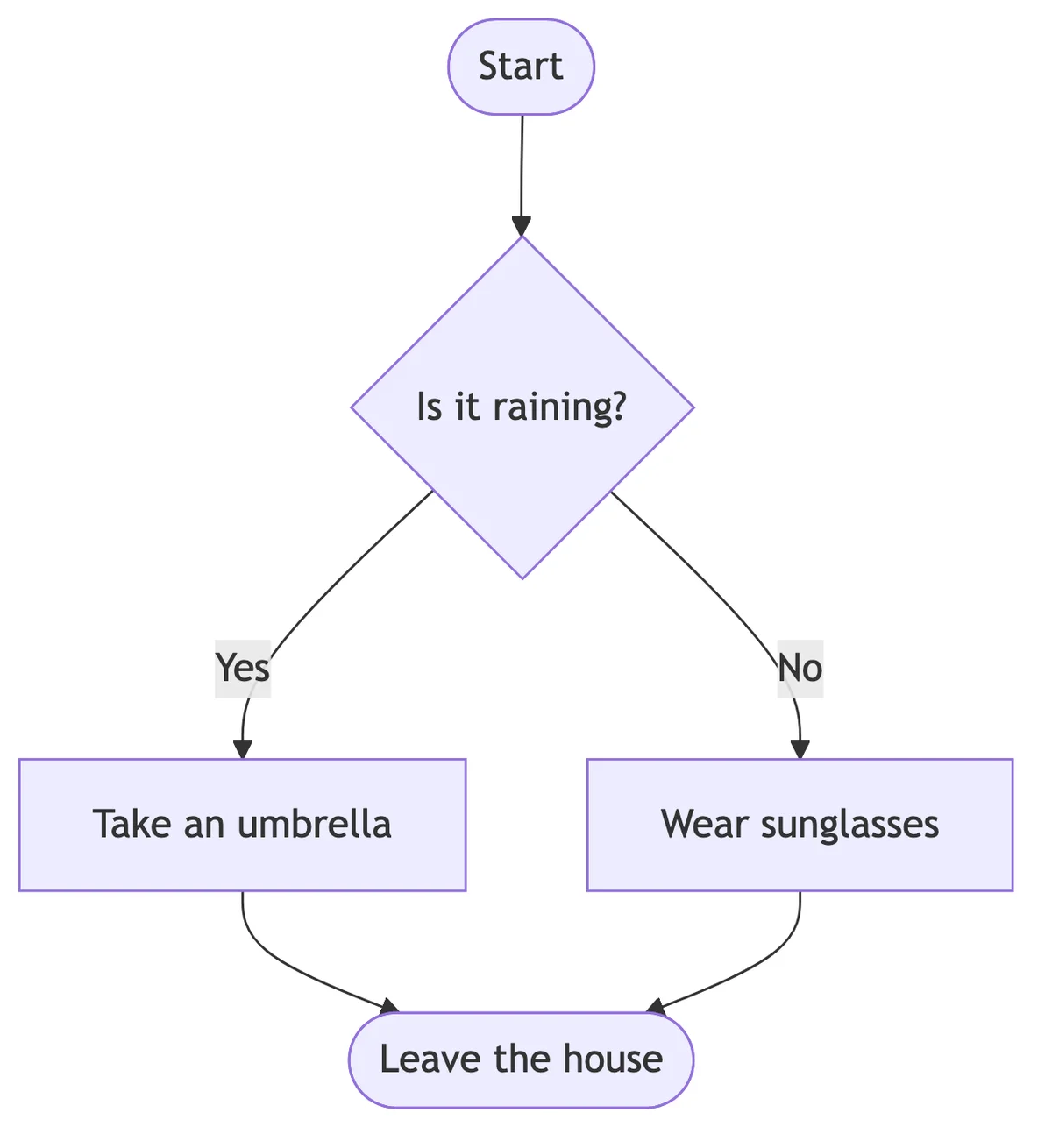
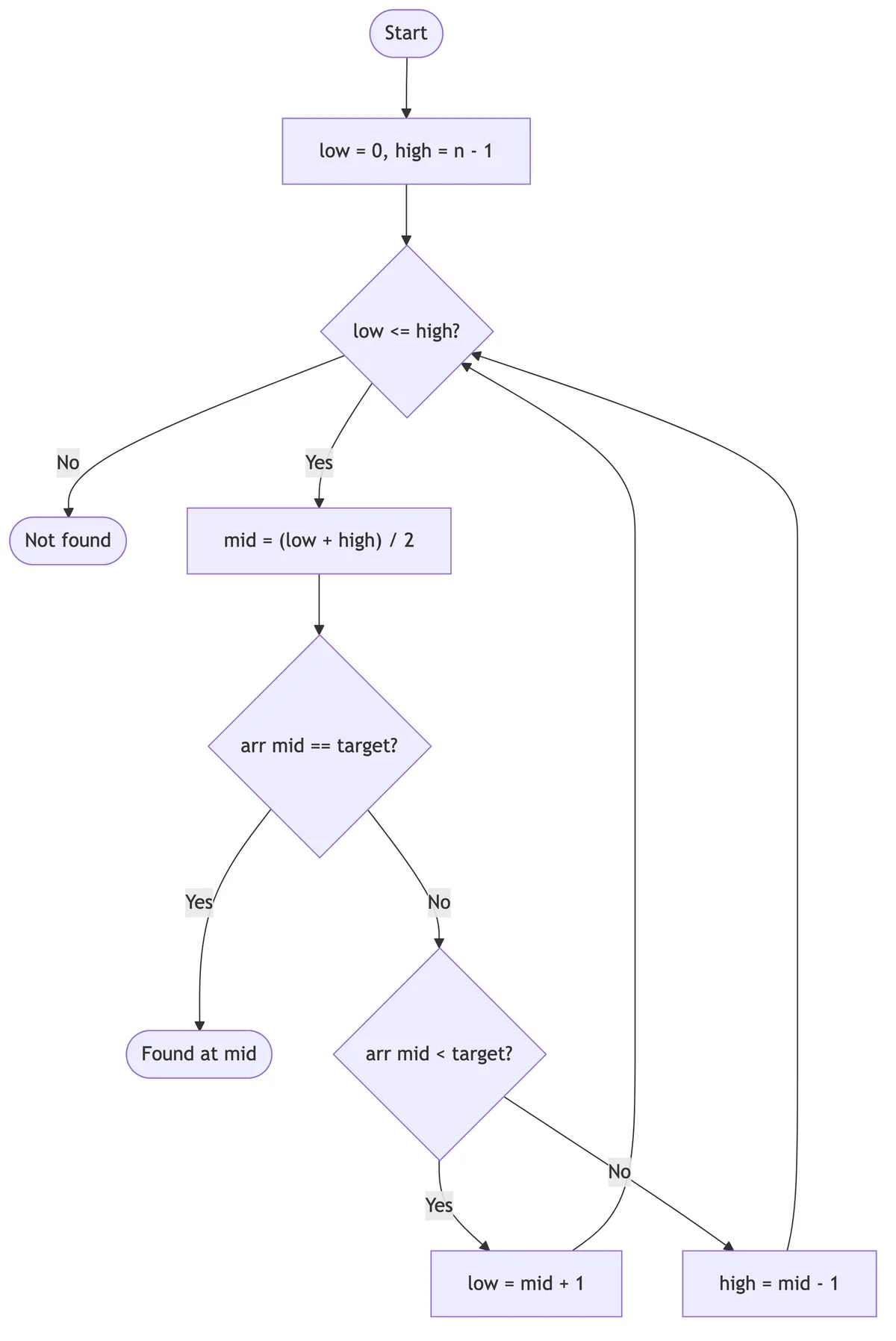
Zwei weitere fertige Flussdiagramme, die Sie generieren können: ein einfacher Ja/Nein-Entscheidungsfluss und ein Algorithmus-Flussdiagramm.
Flussdiagramm-Vorlagen
Starten Sie schneller mit vorgefertigten Vorlagen. Wählen Sie unten eine Vorlage aus und passen Sie sie an Ihre Bedürfnisse an.
Bilden Sie Standard-Geschäftsworkflows wie Genehmigungen, Überprüfungen und Übergaben ab. Enthält Entscheidungspunkte und mehrere Endpunkte.
Diese Vorlage verwenden →Führen Sie Benutzer durch Ja/Nein-Entscheidungen zum richtigen Ergebnis. Perfekt für Fehlerbehebungsanleitungen und Diagnoseflüsse.
Diese Vorlage verwenden →Dokumentieren Sie, wie Benutzer sich durch Ihre App oder Website bewegen. Zeigt Bildschirme, Aktionen und Navigationspfade.
Diese Vorlage verwenden →Visualisieren Sie neue Mitarbeiter- oder Kunden-Onboarding-Schritte. Umfasst Dokumentation, Schulung und Meilenstein-Checkpoints.
Diese Vorlage verwenden →Illustrieren Sie Programmierlogik und bedingte Anweisungen. Standardformat für Informatik-Dokumentation.
Diese Vorlage verwenden →Verfolgen Sie Anfragen durch Überprüfungs- und Genehmigungsphasen. Enthält Ablehnungspfade und Eskalationsrouten.
Diese Vorlage verwenden →Brauchen Sie etwas Individuelles? Beschreiben Sie Ihren Prozess unserer KI und erhalten Sie in Sekunden ein maßgeschneidertes Flussdiagramm.
KI-Generator testen →So erstellen Sie ein Flussdiagramm
Ein Flussdiagramm mit unserem kostenlosen Online-Tool zu erstellen ist einfach. Befolgen Sie diese Schritte, um Ihr Diagramm in Minuten zu erstellen.
Formen hinzufügen
Beginnen Sie damit, Flussdiagramm-Formen auf die Leinwand zu ziehen. Verwenden Sie Rechtecke für Prozessschritte, Rauten für Entscheidungspunkte und Ovale für Start- und Endpunkte.
Schritte verbinden
Zeichnen Sie Pfeile zwischen Formen, um zu zeigen, wie der Prozess von einem Schritt zum nächsten fließt. Fügen Sie bei Entscheidungspunkten mehrere Pfeile hinzu, um verschiedene Pfade basierend auf Ja/Nein oder anderen Bedingungen zu zeigen.
Text hinzufügen
Klicken Sie auf jede Form, um Beschriftungen hinzuzufügen, die beschreiben, was in diesem Schritt passiert. Halten Sie den Text kurz und handlungsorientiert.
Flussdiagramm herunterladen
Wenn Sie mit Ihrem Diagramm zufrieden sind, laden Sie es als Bild herunter. Verwenden Sie es in Präsentationen, Dokumenten, Websites oder überall, wo Sie einen Prozess visuell erklären müssen.
Warum unseren kostenlosen Flussdiagramm-Generator verwenden?
Kein Konto erforderlich, keine E-Mail-Verifizierung, keine Passwörter zum Merken. Ihr Flussdiagramm-Tool ist bereit, sobald Sie auf dieser Seite landen. Datenschutzfreundlich und problemlos.
Wenn Sie ziehen und ablegen können, können Sie ein Flussdiagramm erstellen. Unsere einfache Benutzeroberfläche macht es leicht, Formen hinzuzufügen, sie zu verschieben und Schritte zu verbinden. Keine Lernkurve, keine komplizierten Menüs.
Greifen Sie auf alle Standard-Flussdiagramm-Formen zu: Rechtecke für Prozesse, Rauten für Entscheidungen, Ovale für Terminatoren, Parallelogramme für Eingabe/Ausgabe und mehr. Erstellen Sie Diagramme, die universellen Konventionen folgen.
So funktioniert es:
- Beschreiben Sie Ihren Prozess in einfachem Text (z. B. "Kunde gibt Bestellung auf, System prüft Lagerbestand, falls vorrätig sofort versenden, falls nicht Kunde über Verzögerung benachrichtigen")
- Klicken Sie auf Generieren
- KI erstellt ein vollständiges Flussdiagramm mit ordnungsgemäßen Formen, Verbindungen und Beschriftungen
Warum KI-Generierung ausprobieren:
- Erstellen Sie Flussdiagramme in Sekunden, nicht Minuten
- KI versteht Ihren Prozess und strukturiert ihn logisch
- Perfekt für schnelle Entwürfe oder wenn Sie nicht sicher sind, wo Sie anfangen sollen
- Hochauflösende Ausgabe mit kristallklarem Text
KI-Generierung verwendet Credits. Neue Benutzer erhalten kostenlose Test-Credits, um die Funktion zu erleben.
Was können Sie erstellen?
Unser Flussdiagramm-Generator funktioniert für jeden Prozess, den Sie visualisieren müssen. Hier sind einige beliebte Anwendungen:
Geschäftsprozesse
Dokumentieren Sie Workflows wie Mitarbeiter-Onboarding, Kundensupport-Verfahren, Genehmigungsketten oder Auftragsabwicklung. Klare Prozess-Flussdiagramme helfen Teams, konsistent und effizient zu arbeiten.
Software & Algorithmen
Planen Sie Programmlogik, Benutzerflüsse oder Entscheidungsbäume vor dem Codieren. Entwickler verwenden Flussdiagramme, um Systeme zu planen und technische Konzepte nicht-technischen Teammitgliedern zu kommunizieren.
Entscheidungsfindung
Erstellen Sie Entscheidungs-Flussdiagramme, die Benutzer durch komplexe Auswahlmöglichkeiten führen. Perfekt für Fehlerbehebungsanleitungen, Diagnoseverfahren oder jedes Szenario mit mehreren möglichen Pfaden.
Bildung & Training
Lehrer und Trainer verwenden Flussdiagramme, um Prozesse, wissenschaftliche Konzepte und Schritt-für-Schritt-Verfahren zu erklären. Visuelle Diagramme verbessern das Verständnis und machen Lernmaterialien ansprechender.
Flussdiagramm-Symbole und ihre Bedeutungen
Flussdiagramme verwenden Standardformen mit spezifischen Bedeutungen. Das Verständnis dieser Symbole hilft Ihnen, Diagramme zu erstellen, die andere leicht lesen können.
Rechteck (Prozess)
Repräsentiert eine Aktion oder einen Schritt im Prozess. Beispiele: "E-Mail senden", "Summe berechnen", "Dokument überprüfen".
Raute (Entscheidung)
Zeigt einen Punkt an, an dem sich der Fluss basierend auf einer Bedingung verzweigt. Hat typischerweise Ja/Nein- oder Wahr/Falsch-Ausgänge. Beispiele: "Zahlung erhalten?", "Genehmigt?"
Oval (Terminator)
Markiert den Start oder das Ende eines Prozesses. Jedes Flussdiagramm sollte mindestens einen Start- und einen Endpunkt haben.
Parallelogramm (Eingabe/Ausgabe)
Repräsentiert Daten, die in den Prozess eintreten oder ihn verlassen. Beispiele: "Benutzername eingeben", "Ergebnisse anzeigen", "Bericht drucken".
Pfeil (Flusslinie)
Zeigt die Richtung des Prozessflusses und verbindet Formen nacheinander.
Rechteck mit doppelten Linien (Unterprozess)
Zeigt einen vordefinierten Prozess oder eine Subroutine an, die an anderer Stelle detailliert ist.
Häufig gestellte Fragen
Beginnen Sie mit der Erstellung Ihres Flussdiagramms
Unser kostenloser Flussdiagramm-Generator ist bereit, wenn Sie es sind. Keine Downloads, keine Anmeldung, keine Kosten—scrollen Sie einfach nach oben und beginnen Sie mit dem Erstellen Ihres Diagramms.
Brauchen Sie es schneller? Lassen Sie KI die Arbeit erledigen. Beschreiben Sie Ihren Prozess in einfachem Text und erhalten Sie in Sekunden ein professionelles Flussdiagramm.