Kostenloses KI-Organigramm Generator
Beschreibe dein Team in einfachem Deutsch — oder füge deine Mitarbeiterliste ein — und die KI zeichnet die Berichtslinien für dich. Kein SmartArt. Kein Verschieben von Kästchen über eine Arbeitsfläche, bis sich die Verbindungslinien endlich benehmen.
Drei Strukturen, die die KI beherrscht von Haus aus
Die meisten Organigramm-Tools geben dir nur eine Voreinstellung — einen Top-down-Baum — und lassen dich mit dem Layout kämpfen, wenn die Realität nicht passt. Echte Teams sind nicht immer Bäume. Hier sind die drei Strukturen, die wir dem Agenten zum sauberen Layouten beigebracht haben, und wofür jede tatsächlich gedacht ist. (Für eine einzelne Idee mit Verzweigungen statt einer Berichtsstruktur passt eine Mindmap unter /mindmap besser.)
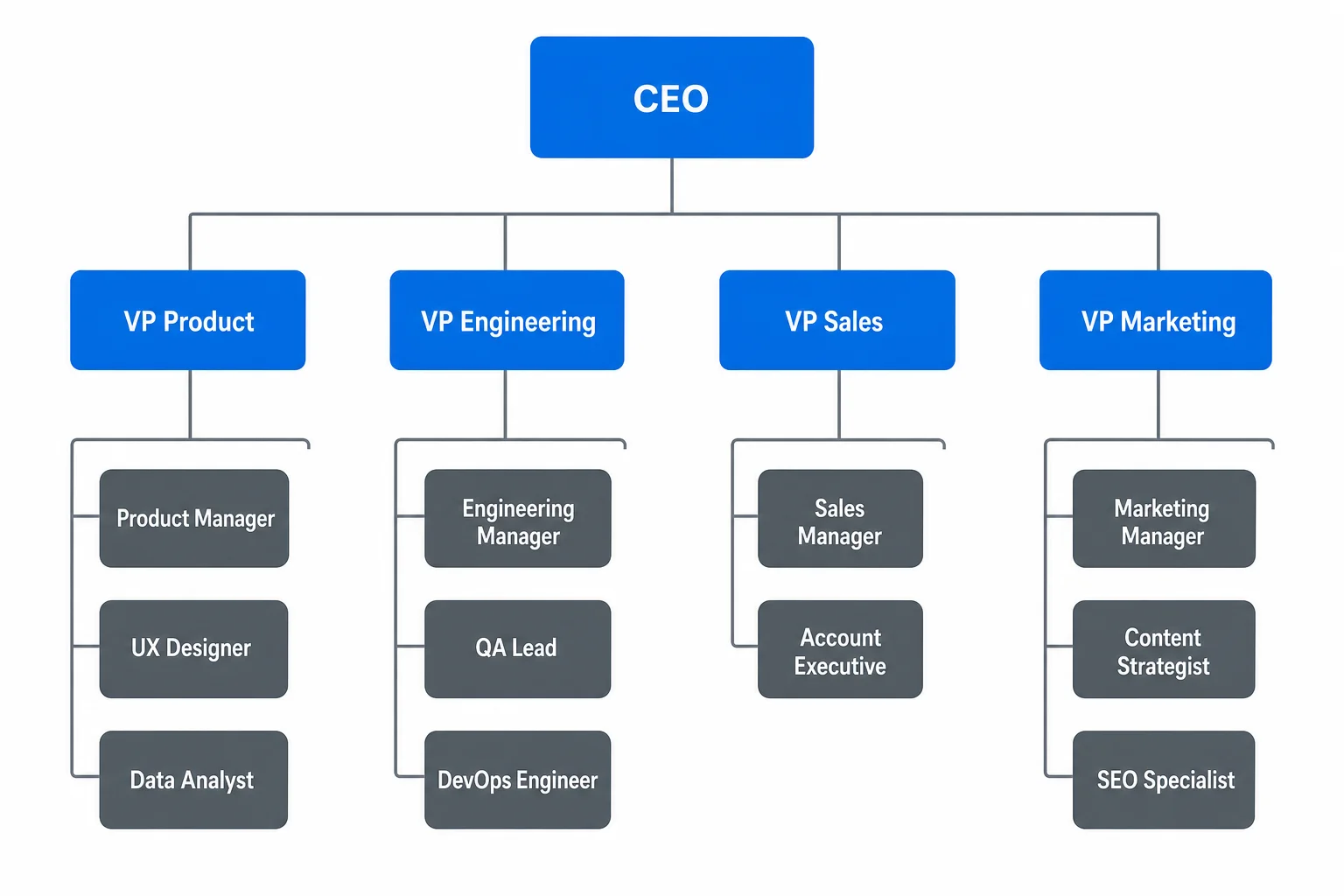
Der klassische Top-down-Baum: eine Führungsperson, klare Ebenen von Reports. Am besten für traditionelle Unternehmen und jedes Diagramm, bei dem die Frage lautet "wer berichtet an wen".
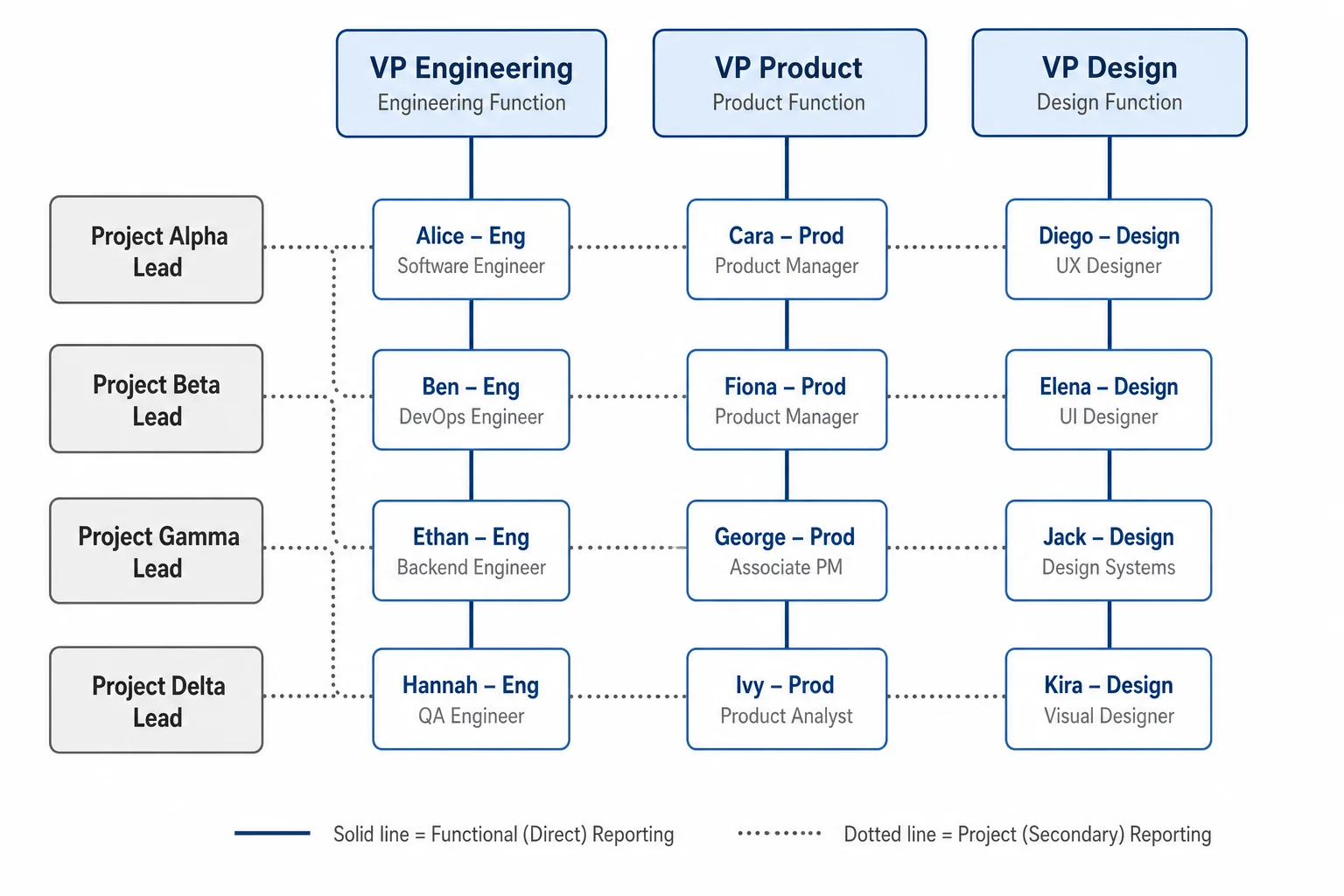
Doppelte Berichtslinien — durchgezogene Linie zu einem Fachvorgesetzten, gestrichelte Linie zu einem Projektleiter. Die Struktur, die SmartArt schlicht nicht zeichnen kann.
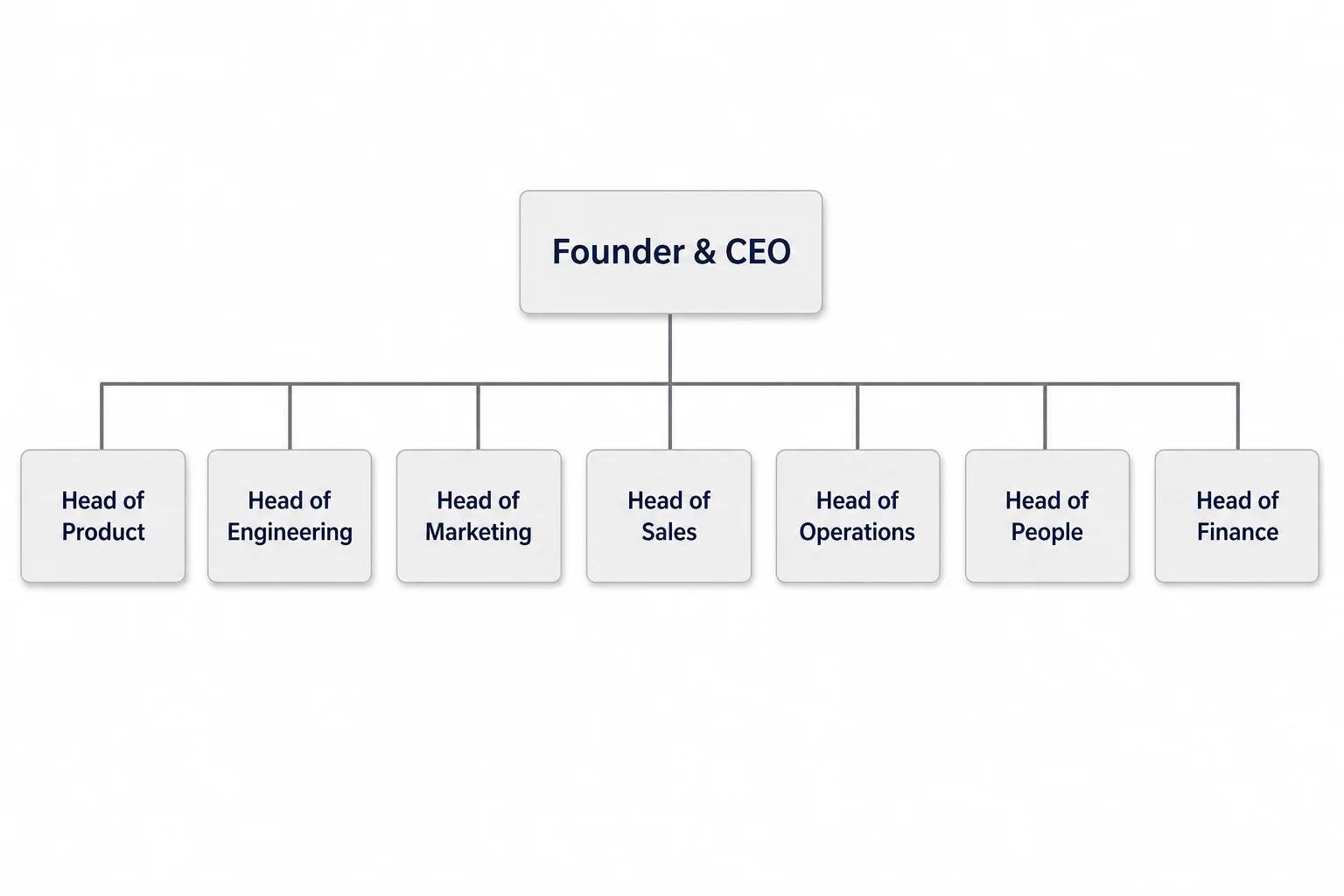
Wenige Ebenen, breite Teams. Für Startups und Pods, bei denen Titel weniger zählen als wer woran arbeitet.
Eine kurze, ehrliche Sache: Die Matrix ist der Punkt, an dem jedes kostenlose Tool auseinanderfällt. Gestrichelte Berichtslinien erfordern, dass sich die Verbindungslinien kreuzen, ohne zu Spaghetti zu werden, und die meisten Drag-and-drop-Editoren führen sie geradewegs durch ein Namenskästchen. Sag dem Agenten "gestrichelte Linie vom Datenteam zum VP of Product" und er hält die Linien lesbar — das ist der ganze Grund, warum diese Struktur ihre eigene Karte hat.
Organigramm-Beispiele, nach Teamtyp
Diese wurden jeweils aus einem einzigen Satz generiert — keine Vorlagen angefasst, keine Kästchen verschoben. Der Punkt ist nicht, dass sie hübsch sind; sondern dass die Namen und Titel korrekt in den Kästchen gerendert werden — das eine, was KI-Bildtools sonst meist falsch machen. Klicke auf eines, um es in voller Größe zu sehen.
Kostenlose Organigramm-Vorlagen — leer herunterladen, eigene Namen eintragen
Wenn du lieber von einem leeren Layout startest, schnapp dir eine davon. Sie sind kostenlos zum Herunterladen und Drucken. Oder überspring das Tippen ganz: Generiere oben auf der Seite in etwa fünfzehn Sekunden eine ausgefüllte Version.
Füge deine Mitarbeiterliste ein. Erhalte das Diagramm.
Der Grund, warum Leute am Ende mit SmartArt in Word ringen oder Kästchen in PowerPoint verschieben, ist, dass sie die Daten bereits haben — eine Liste von Namen und wer an wen berichtet, meist in einer Tabelle — und keinen schnellen Weg, daraus ein Bild zu machen. Tu also das Naheliegende: Füge die Liste ein.
Der Agent liest die Berichtsbeziehungen, legt die Hierarchie an und rendert jeden Namen und Titel sauber in seinem Kästchen — kein SmartArt-Menü, keine manuellen Verbindungslinien, kein erneutes Eintippen der Namen, die du bereits hattest. Er bewältigt auch die kniffligen Teile: einen gestrichelten Report zu einem zweiten Vorgesetzten, einen Auftragnehmer außerhalb des Hauptbaums, eine offene "TBD — wird eingestellt"-Rolle. Dinge, die in Office zehn Minuten Fummelei kosten, brauchen hier einen Satz.
Meine Liste einfügen →Sarah Chen — CEO Marcus Reyes — VP Engineering (berichtet an Sarah) Priya Patel — VP Sales (berichtet an Sarah) Devon Liu — Backend Lead (berichtet an Marcus) …
Triff den Diagram Agent
Beschreibe ein Team in einfachem Deutsch — oder füge eine Liste ein — und der Agent strukturiert die Berichtslinien und rendert das Diagramm. Verfeinere ohne Neustart: Sag "füge einen CTO hinzu, der an den CEO berichtet", "verschiebe das Designteam unter Product" oder "fasse die drei regionalen Vertriebs-Pods in einem Kästchen zusammen", und er passt es an Ort und Stelle an. Wenn du wirklich umstrukturierst, baust du das Diagramm nicht neu — du sagst ihm, was sich geändert hat.
Diagram Agent öffnen →Ein ausgewählter Prompt
Erstelle ein Organigramm für ein Produktunternehmen mit 50 Personen. Sarah Chen ist CEO. Unter ihr: VP Engineering, VP Product, VP Sales und Head of People. Engineering hat ein Backend-Team, ein Frontend-Team und ein Platform-Team, jeweils mit einem Lead. Füge eine gestrichelte Linie vom Designteam (unter Product) zum VP Engineering hinzu. Verwende einen sauberen Corporate-Stil.
Kopiere ihn, ändere die Namen, sieh zu, wie er zeichnet. Genau dieser Prompt erzeugte das Projektteam-Beispiel oben.
Organigramm-Fragen, ehrlich beantwortet
Ja — und das ist der schnellste Weg. Füge deine Liste mit Namen und Berichtsbeziehungen direkt in das Prompt-Feld ein. Der Agent liest, wer an wen berichtet, und baut die Hierarchie für dich, sodass du keine Namen erneut eintippst, die du bereits in einer Tabelle hast.
Bereit, dein Team abzubilden?
Kostenloser Tier: 5 Generationen pro Tag, keine Anmeldung erforderlich. Keine Kreditkarte. Volles Eigentum und kommerzielle Rechte auf allen Bezahlplänen.
Organigramm erstellen ↑