Organigrama con IA gratuito Generador
Describe tu equipo en lenguaje natural — o pega tu lista de empleados — y la IA dibuja las líneas de reporte por ti. Sin SmartArt. Sin arrastrar cajas por un lienzo hasta que los conectores por fin se comporten.
Tres estructuras que la IA maneja desde el primer momento
La mayoría de las herramientas de organigramas te dan una sola opción por defecto — un árbol descendente — y te dejan peleando con el diseño cuando la realidad no encaja. Los equipos reales no siempre son árboles. Aquí están las tres estructuras que diseñamos para que el agente trace con claridad, y para qué sirve cada una en realidad. (Para una sola idea con ramificaciones en lugar de una estructura de reporte, un mapa mental en /mindmap encaja mejor.)
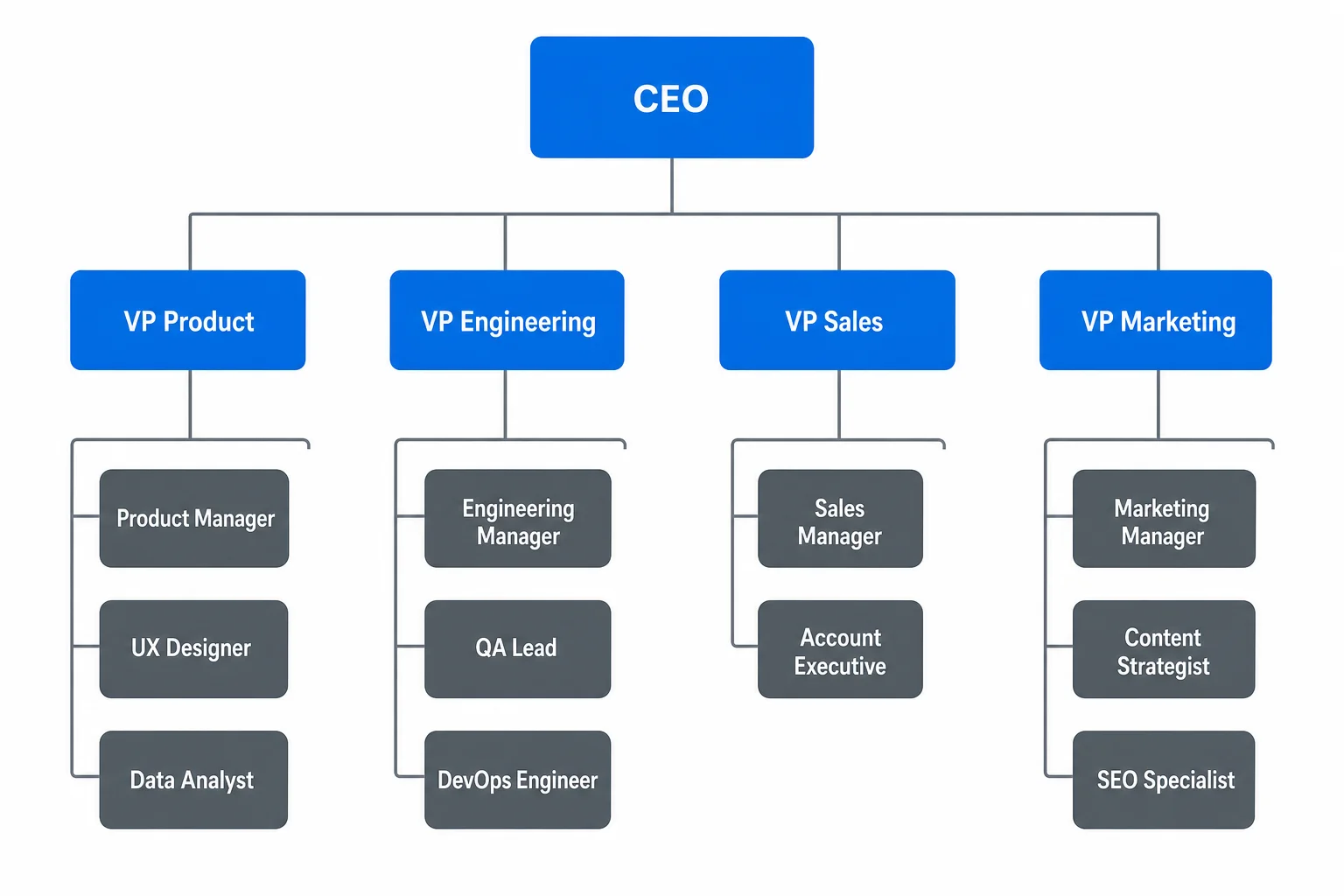
El clásico árbol descendente: un líder, capas claras de subordinados. Ideal para empresas tradicionales y cualquier organigrama donde la pregunta es "quién reporta a quién".
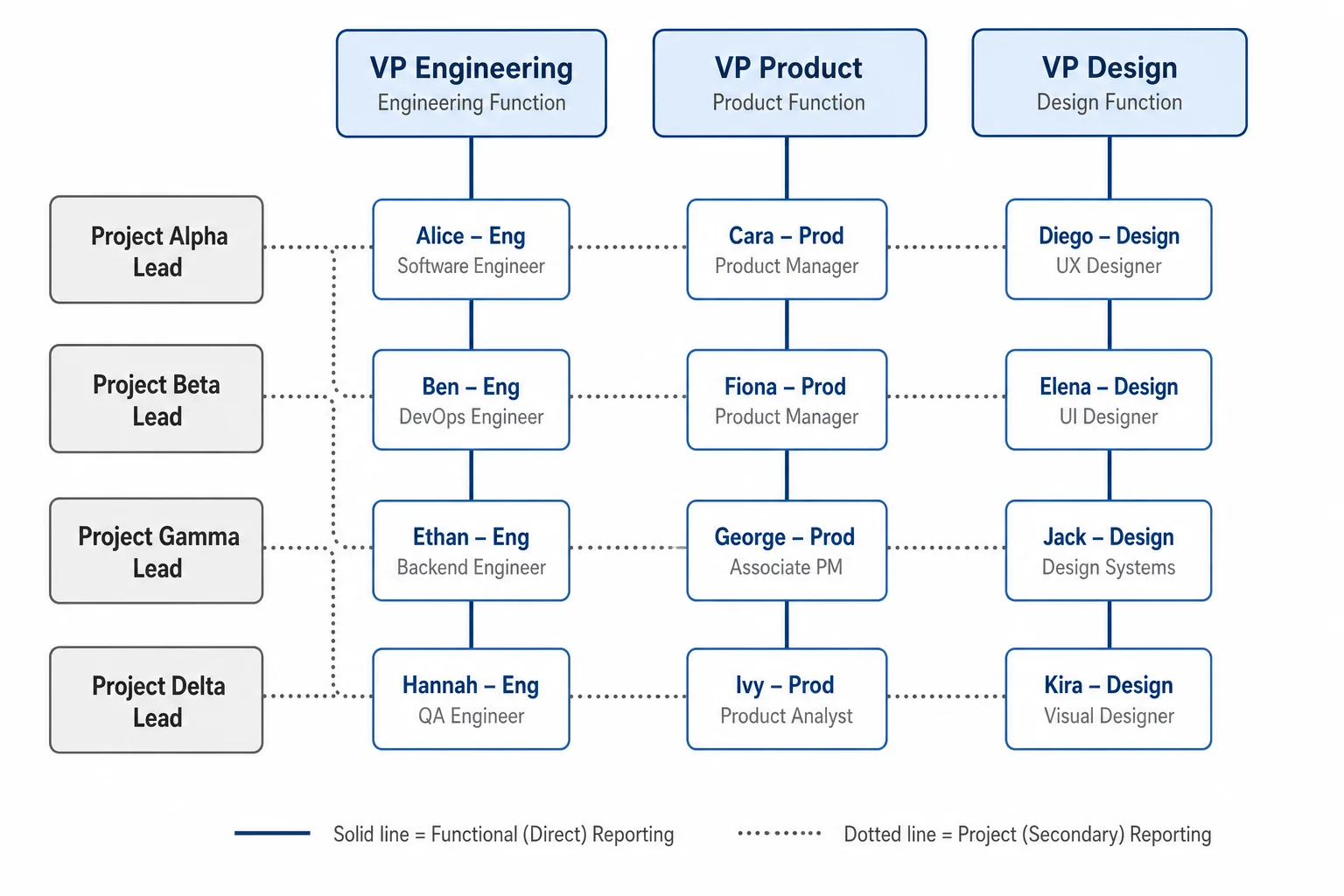
Líneas de reporte dobles — línea sólida a un gerente funcional, línea punteada a un líder de proyecto. La estructura que SmartArt simplemente no puede dibujar.
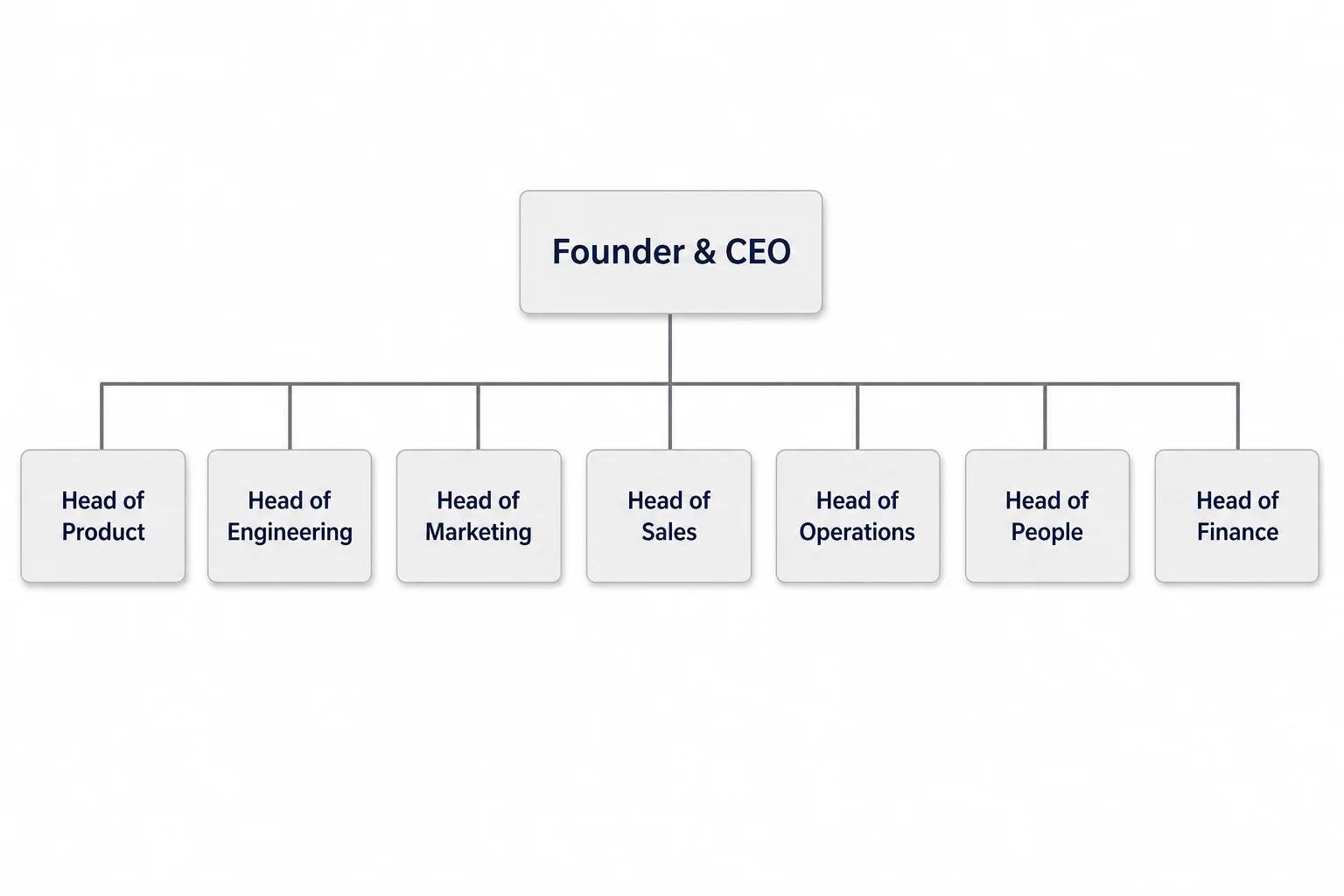
Pocas capas, equipos amplios. Para startups y células donde los títulos importan menos que quién está en qué.
Una nota honesta y rápida: la matriz es donde toda herramienta gratuita se desmorona. El reporte con línea punteada necesita que los conectores se crucen sin convertirse en un plato de espaguetis, y la mayoría de los editores de arrastrar y soltar los trazan directamente a través de una caja con un nombre. Dile al agente "línea punteada del equipo de datos al VP de Producto" y mantiene las líneas legibles — esa es toda la razón por la que esta estructura tiene su propia tarjeta.
Ejemplos de organigramas, según el tipo de equipo
Cada uno de estos se generó a partir de una sola frase — sin tocar plantillas, sin arrastrar cajas. Lo importante no es que sean bonitos; es que los nombres y los títulos se renderizan correctamente dentro de las cajas, que es lo único que las herramientas de imagen con IA suelen hacer mal. Haz clic en cualquiera para verlo a tamaño completo.
Plantillas de organigramas gratuitas — descarga en blanco, rellena tus nombres
Si prefieres empezar desde un diseño en blanco, toma una de estas. Son gratuitas para descargar e imprimir. O sáltate por completo el tecleo: genera una versión ya rellenada desde la caja en la parte superior de la página en unos quince segundos.
Pega tu lista de empleados. Obtén el organigrama.
La razón por la que la gente termina peleando con SmartArt en Word o moviendo cajas en PowerPoint es que ya tiene los datos — una lista de nombres y de quién reporta a quién, normalmente en una hoja de cálculo — y ninguna forma rápida de convertirla en una imagen. Así que haz lo obvio: pega la lista.
El agente lee las relaciones de reporte, organiza la jerarquía y renderiza cada nombre y título con claridad dentro de su caja — sin menú de SmartArt, sin conectores manuales, sin volver a teclear los nombres que ya tenías. También maneja las partes complicadas: un reporte con línea punteada a un segundo gerente, un contratista fuera del árbol principal, un puesto abierto "Por definir — contratando". Cosas que toman diez minutos de ajustes en Office aquí toman una frase.
Pegar mi lista →Sarah Chen — CEO Marcus Reyes — VP de Ingeniería (reporta a Sarah) Priya Patel — VP de Ventas (reporta a Sarah) Devon Liu — Líder de Backend (reporta a Marcus) …
Conoce el Diagram Agent
Describe un equipo en lenguaje natural — o pega una lista — y el agente estructura las líneas de reporte y renderiza el organigrama. Refina sin empezar de cero: di "añade un CTO que reporte al CEO", "mueve el equipo de diseño bajo Producto" o "agrupa las tres células regionales de ventas en una sola caja", y revisa en el sitio. Cuando reestructures de verdad, no reconstruyes el organigrama — le dices qué cambió.
Abrir el Diagram Agent →Un prompt destacado
Crea un organigrama para una empresa de producto de 50 personas. Sarah Chen es CEO. Bajo ella: VP de Ingeniería, VP de Producto, VP de Ventas y Responsable de Personas. Ingeniería tiene un equipo de Backend, un equipo de Frontend y un equipo de Plataforma, cada uno con un líder. Añade una línea punteada del equipo de Diseño (bajo Producto) al VP de Ingeniería. Usa un estilo corporativo limpio.
Cópialo, cambia los nombres, míralo dibujar. Este mismo prompt produjo el ejemplo de equipo de proyecto de arriba.
Preguntas sobre organigramas, respondidas sin rodeos
Sí — y es la forma más rápida de hacerlo. Pega tu lista de nombres y relaciones de reporte directamente en la caja del prompt. El agente lee quién reporta a quién y construye la jerarquía por ti, así que no vuelves a teclear nombres que ya tienes en una hoja de cálculo.
¿Listo para hacer el organigrama de tu equipo?
Plan gratuito: 5 generaciones al día, sin registro. Sin tarjeta. Plena propiedad y derechos comerciales en todos los planes de pago.
Crear un organigrama ↑