無料 AI 組織図 ジェネレーター
チームを自然な言葉で説明するか、従業員リストを貼り付けるだけ — AI が報告ラインを描いてくれます。SmartArt 不要。コネクタがやっと言うことを聞くまでキャンバス上でボックスをドラッグし続ける必要もありません。
AI が標準で対応する 3 つの構造
ほとんどの組織図ツールはデフォルトを 1 つ — トップダウンのツリー — しか用意せず、現実が当てはまらないときはレイアウトとの格闘を強いられます。実際のチームは常にツリーとは限りません。ここでは、エージェントがきれいにレイアウトできるよう設計した 3 つの構造と、それぞれが実際に何のためのものかを紹介します。(報告構造ではなく枝分かれする 1 つのアイデアなら、/mindmap のマインドマップのほうが適しています。)
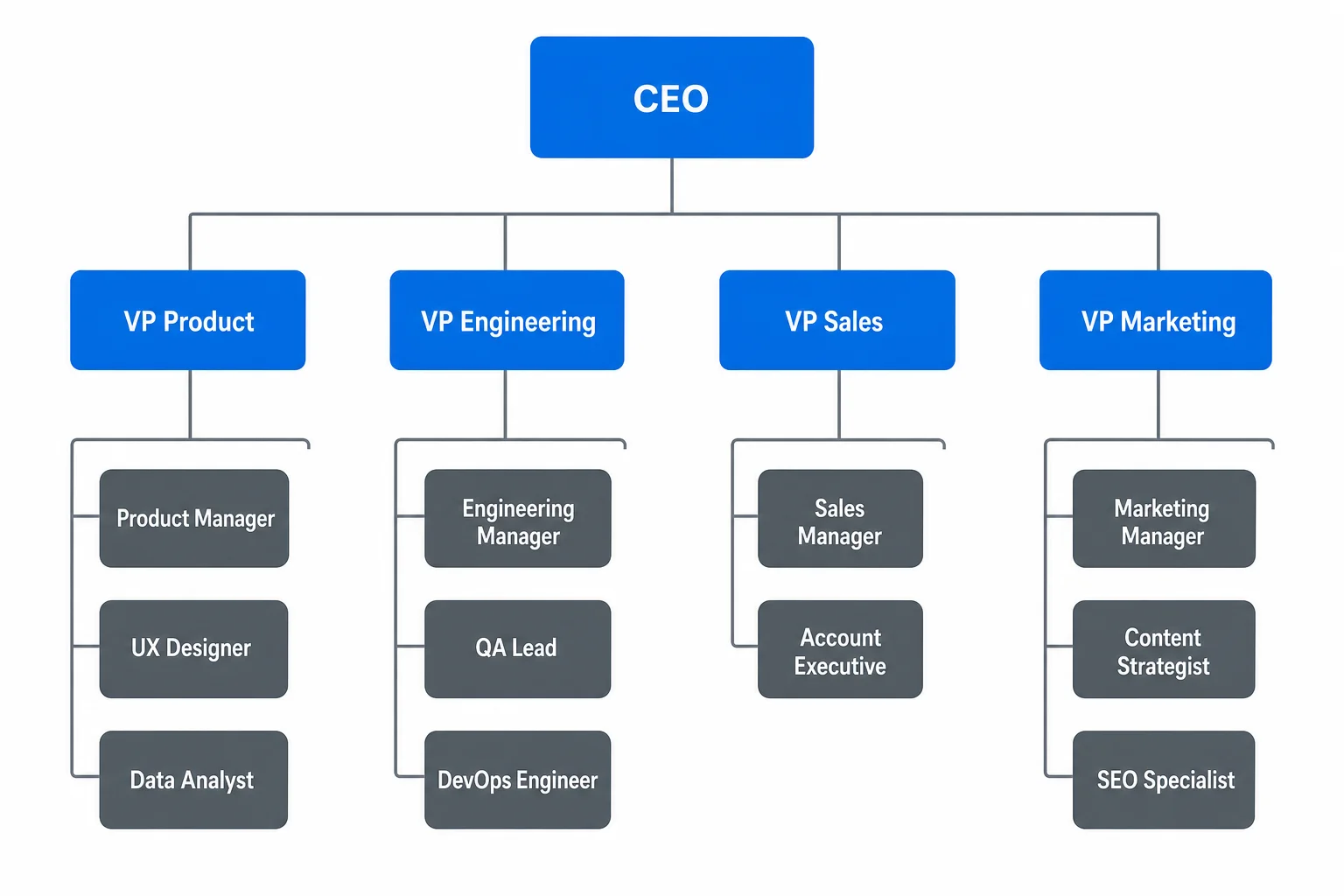
定番のトップダウンツリー:1 人のリーダー、明確な報告階層。従来型の企業や「誰が誰に報告するか」が問われるあらゆる図に最適。
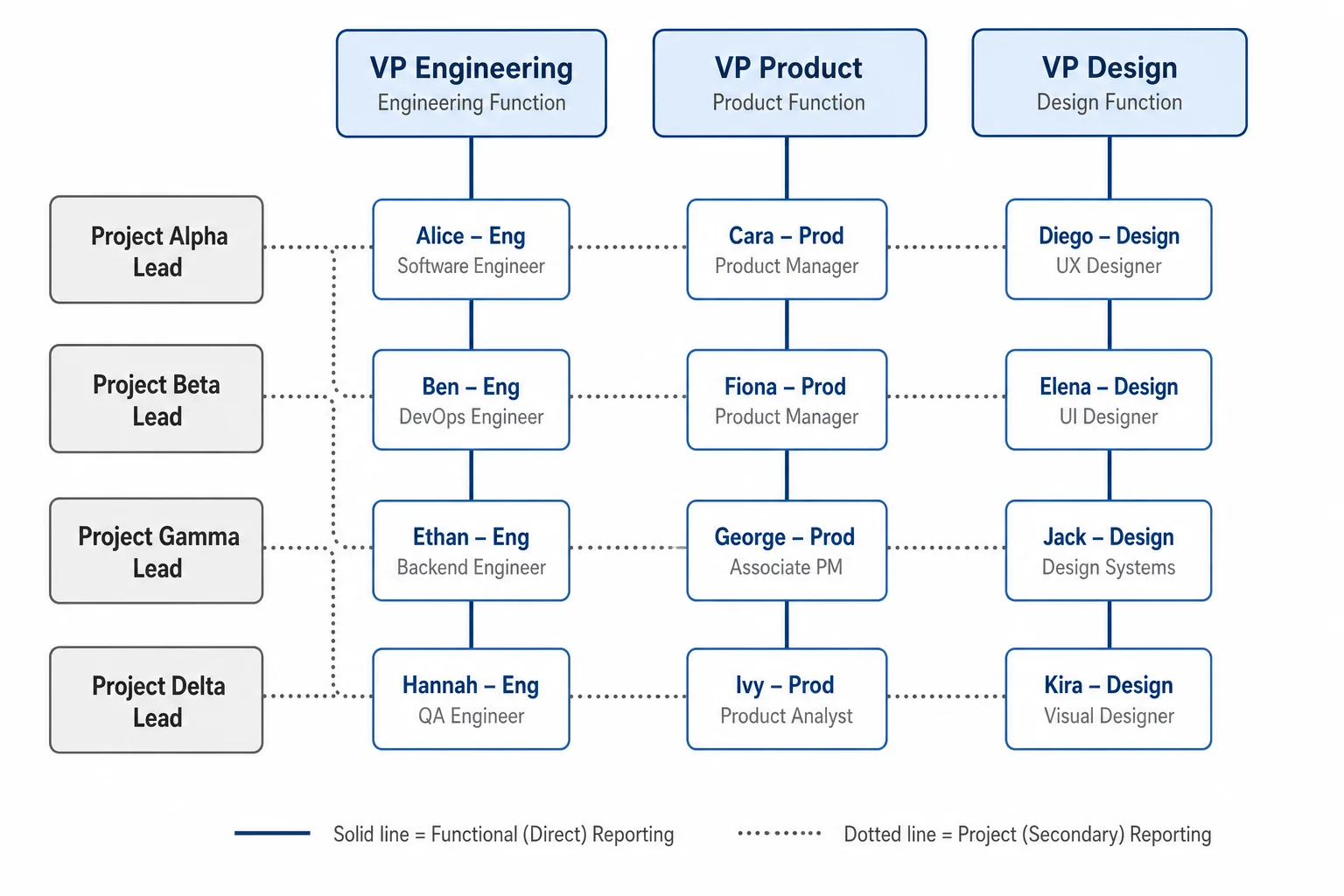
二重の報告ライン — 機能マネージャーへの実線、プロジェクトリードへの点線。SmartArt では描けない構造です。
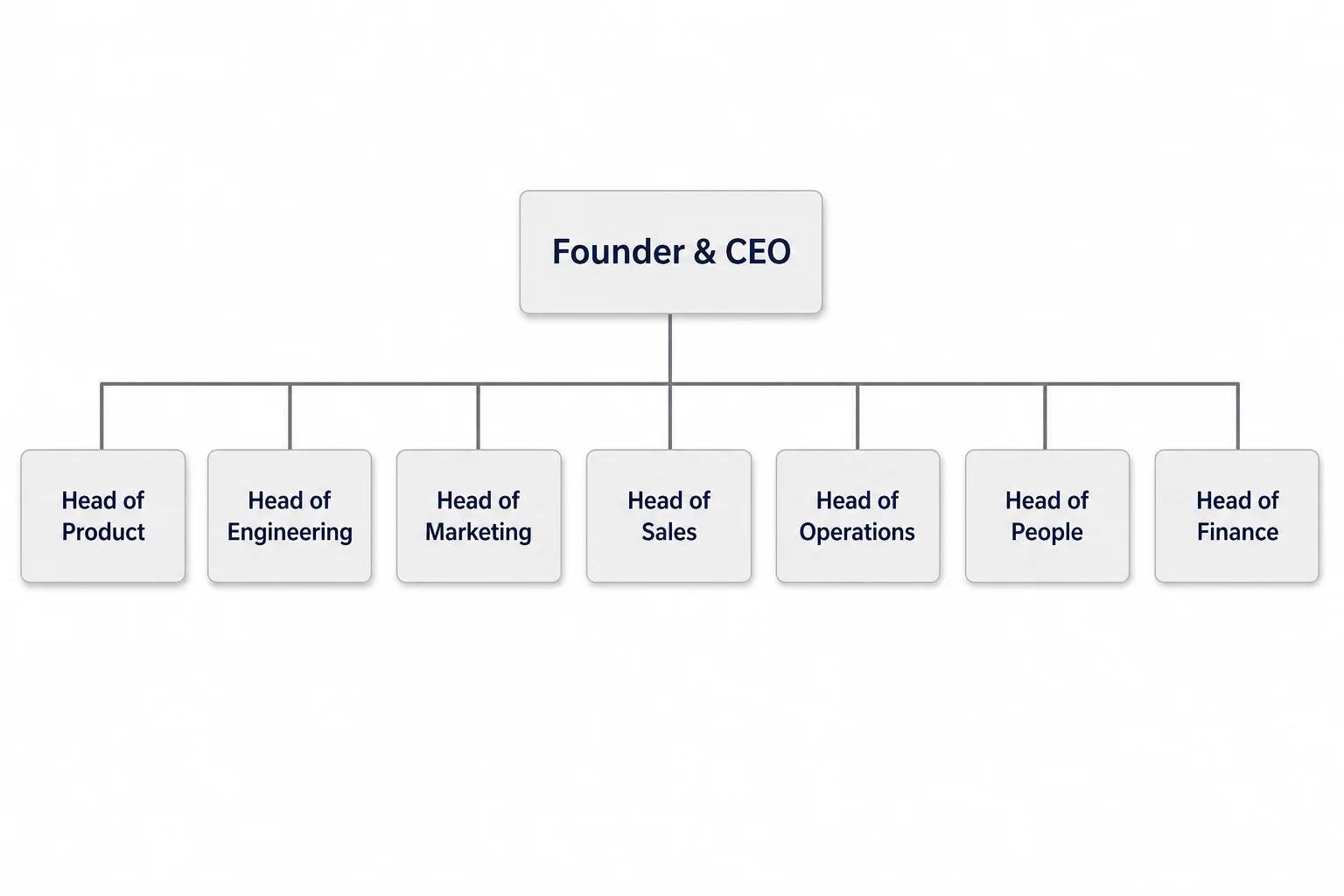
階層が少なく、横に広いチーム。役職よりも誰が何に携わるかが重要なスタートアップやポッド向け。
正直に一つ言うと、マトリクスはあらゆる無料ツールが破綻するところです。点線の報告ラインはコネクタがスパゲッティ状にならずに交差する必要があり、ほとんどのドラッグ&ドロップエディタは名前ボックスを突き抜けて線を引いてしまいます。エージェントに「データチームから VP of Product へ点線」と伝えれば、線を読みやすく保ちます — この構造に専用のカードがあるのはまさにそのためです。
組織図の例、 チームの種類別
これらはすべて 1 文から生成されました — テンプレートには一切触れず、ボックスもドラッグしていません。重要なのは見た目が美しいことではなく、名前と役職がボックスの中に正しくレンダリングされること。これは AI 画像ツールが通常苦手とする唯一のポイントです。どれでもクリックすると原寸大で表示されます。
無料の組織図テンプレート — 空白をダウンロードして名前を記入
空白のレイアウトから始めたい場合は、これらをどうぞ。無料でダウンロードして印刷できます。あるいは入力を完全に省くことも:ページ上部のボックスから約 15 秒で記入済みのバージョンを生成できます。
従業員リストを貼り付ける。 図ができる。
人々が Word の SmartArt と格闘したり PowerPoint でボックスを微調整したりする羽目になる理由は、すでにデータ — 名前と誰が誰に報告するかのリスト、たいていスプレッドシートに入っている — を持っているのに、それを素早く図にする方法がないからです。だから当たり前のことをしましょう:リストを貼り付けるのです。
エージェントは報告関係を読み取り、階層をレイアウトし、すべての名前と役職をボックスの中にきれいにレンダリングします — SmartArt メニューも、手動のコネクタも、すでにある名前の再入力も不要。厄介な部分も処理します:2 人目のマネージャーへの点線報告、メインツリーの外にいる業務委託者、空席の「TBD — 採用中」の役職など。Office で 10 分いじる作業が、ここでは 1 文で済みます。
リストを貼り付ける →Sarah Chen — CEO Marcus Reyes — VP Engineering(Sarah に報告) Priya Patel — VP Sales(Sarah に報告) Devon Liu — バックエンドリード(Marcus に報告) …
出会う Diagram Agent
チームを自然な言葉で説明するか、名簿を貼り付けるだけ — エージェントが報告ラインを構造化して図をレンダリングします。やり直さずに改善:「CEO に報告する CTO を追加」「デザインチームを Product の下に移動」「3 つの地域営業ポッドを 1 つのボックスにまとめる」と言えば、その場で修正します。本格的に組織を再編するときも、図を作り直すのではなく、何が変わったかを伝えるだけです。
Diagram Agent を開く →ピックアップ プロンプト
50 人規模のプロダクト企業の組織図を作成してください。Sarah Chen が CEO です。その下に:VP Engineering、VP Product、VP Sales、Head of People。Engineering にはバックエンドチーム、フロントエンドチーム、プラットフォームチームがあり、それぞれにリードがいます。(Product の下の)デザインチームから VP Engineering へ点線を追加してください。クリーンな corporate スタイルで。
コピーして名前を変えて、描かれる様子を見てください。このプロンプトそのものが上のプロジェクトチームの例を生成しました。
組織図に関する質問にストレートに回答
はい — しかもそれが最速の方法です。名前と報告関係のリストをプロンプトボックスにそのまま貼り付けてください。エージェントが誰が誰に報告するかを読み取り、階層を構築するので、スプレッドシートにすでにある名前を入力し直す必要はありません。