무료 AI 조직도 생성기
팀을 자연어로 설명하거나 직원 목록을 붙여넣으면, AI가 보고 라인을 그려줍니다. SmartArt 불필요. 커넥터가 제대로 동작할 때까지 캔버스에서 박스를 끌고 다닐 필요 없습니다.
AI가 기본으로 처리하는 세 가지 구조
대부분의 조직도 도구는 하나의 기본형 — 위에서 아래로 내려가는 트리 — 만 제공하고, 현실이 맞지 않을 때는 레이아웃과 씨름하도록 내버려 둡니다. 실제 팀이 항상 트리 형태인 것은 아닙니다. 다음은 우리가 에이전트로 깔끔하게 배치하도록 만든 세 가지 구조와 각각의 실제 용도입니다. (보고 구조가 아니라 가지가 뻗는 하나의 아이디어라면 /mindmap의 마인드맵이 더 적합합니다.)
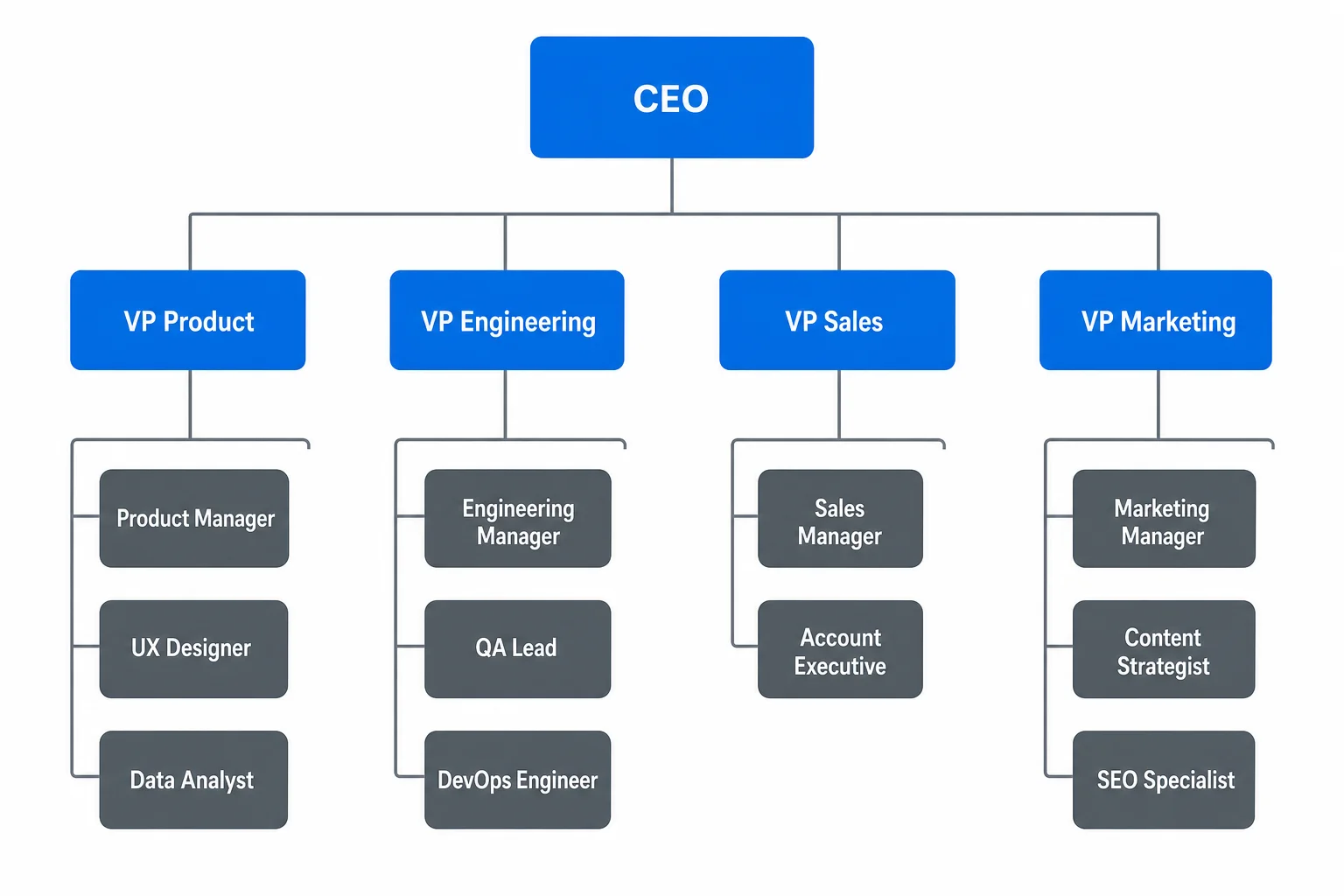
고전적인 위에서 아래로 내려가는 트리: 한 명의 리더, 명확한 보고 계층. 전통적인 기업과 "누가 누구에게 보고하는가"가 핵심인 모든 조직도에 가장 적합합니다.
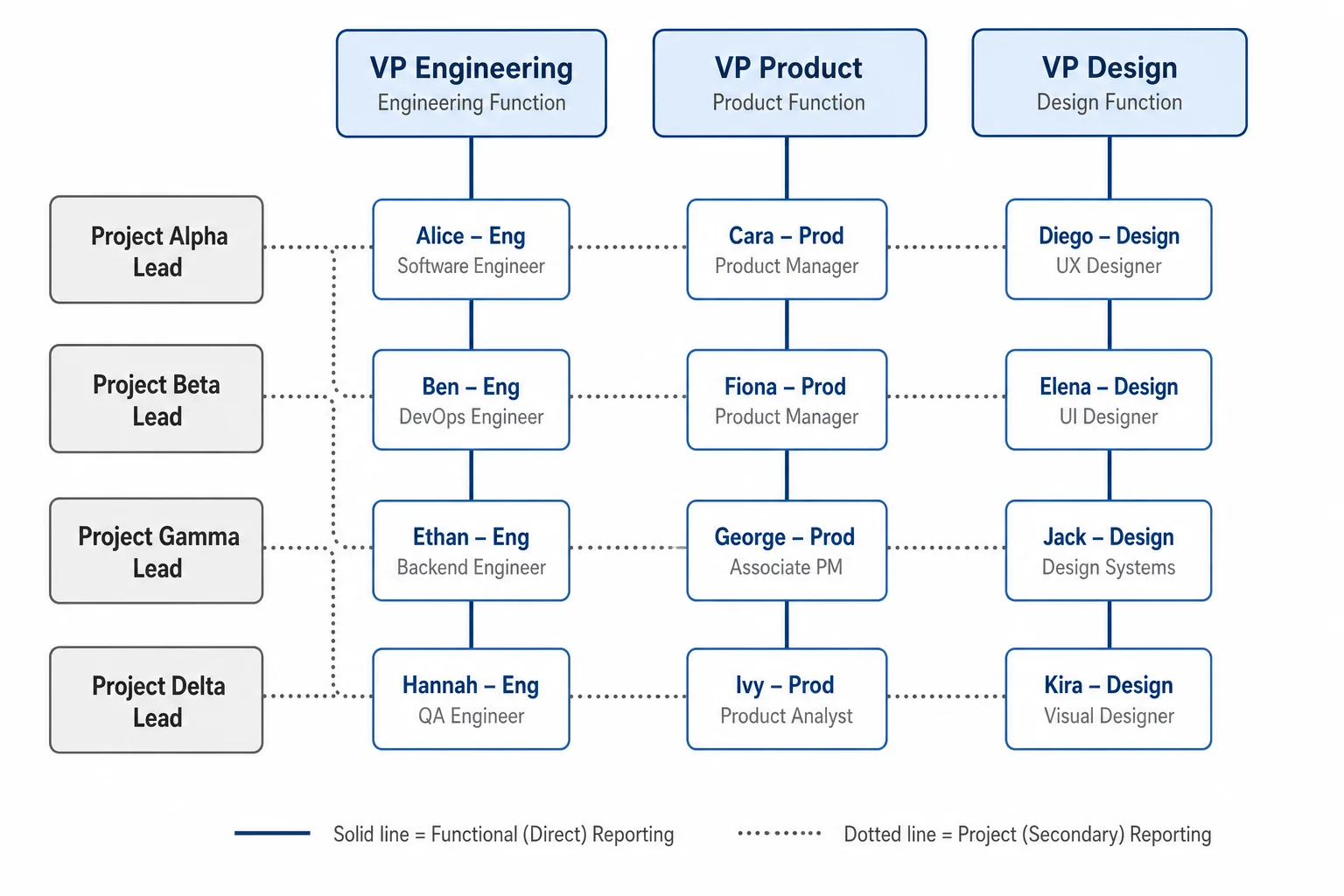
이중 보고 라인 — 기능 관리자에게는 실선, 프로젝트 리더에게는 점선. SmartArt가 도저히 그릴 수 없는 구조입니다.
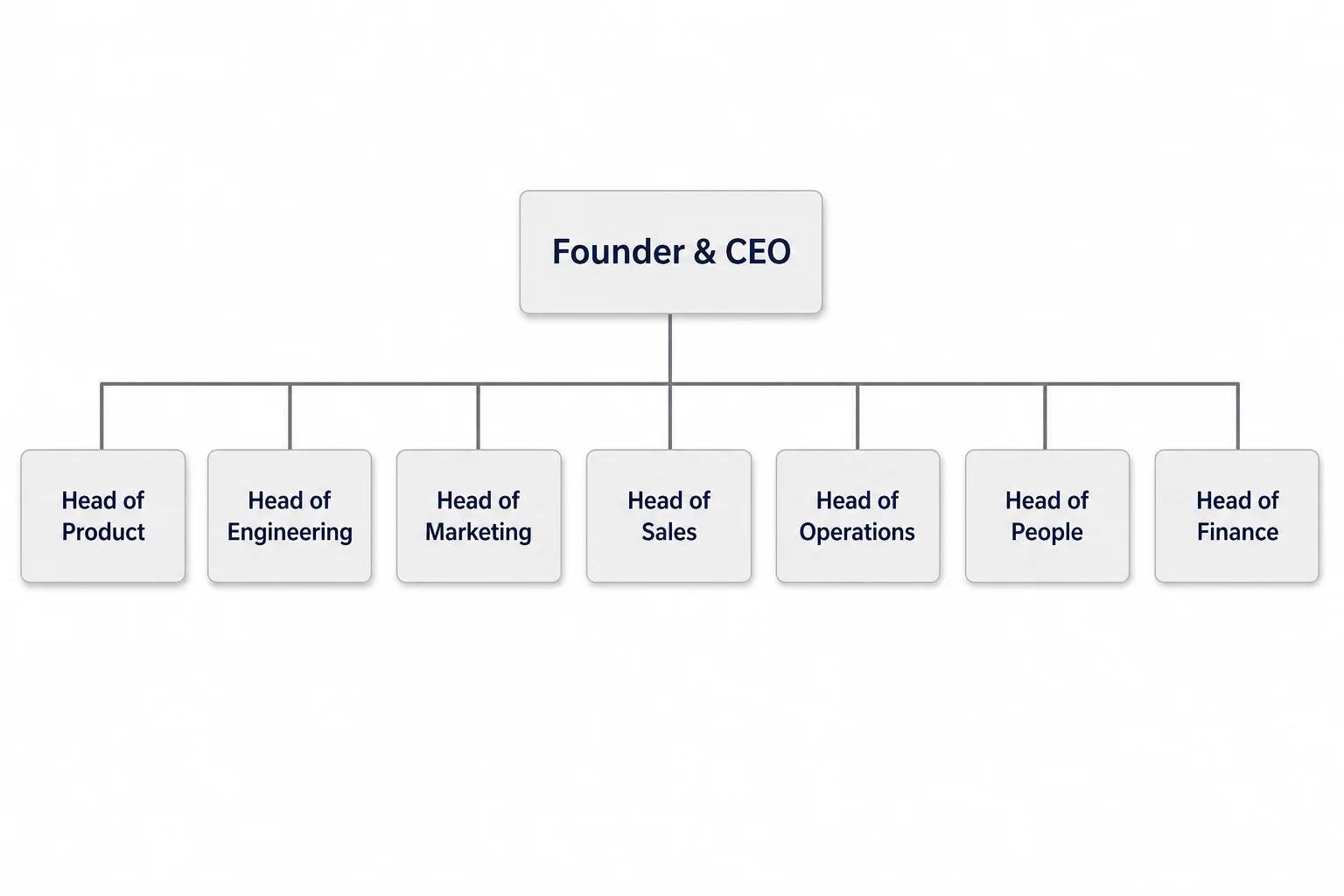
적은 계층, 넓은 팀. 직함보다 누가 무엇을 맡는지가 더 중요한 스타트업과 팀(pod)을 위한 구조.
솔직히 한마디 하자면, 모든 무료 도구가 무너지는 지점이 바로 매트릭스입니다. 점선 보고는 커넥터가 스파게티가 되지 않으면서 교차해야 하는데, 대부분의 드래그 앤 드롭 편집기는 이를 이름 박스 한가운데로 곧장 지나가게 라우팅합니다. 에이전트에게 "데이터 팀에서 VP of Product로 점선"이라고 말하면 선을 읽기 쉽게 유지합니다 — 이 구조가 독립된 카드를 갖는 이유가 바로 그것입니다.
조직도 예시, 팀 유형별
이들은 각각 한 문장에서 생성되었습니다 — 템플릿을 건드리지도, 박스를 끌지도 않았습니다. 핵심은 이들이 예쁘다는 것이 아니라, 이름과 직함이 박스 안에 정확하게 렌더링된다는 점입니다. AI 이미지 도구가 보통 틀리는 바로 그 한 가지죠. 아무거나 클릭하면 전체 크기로 볼 수 있습니다.
무료 조직도 템플릿 — 빈 양식 다운로드, 이름만 채우기
빈 레이아웃에서 시작하고 싶다면, 아래에서 하나 가져가세요. 무료로 다운로드하고 인쇄할 수 있습니다. 아니면 타이핑을 아예 건너뛰세요: 페이지 상단 박스에서 약 15초 만에 내용이 채워진 버전을 생성할 수 있습니다.
직원 목록을 붙여넣으세요. 조직도를 받으세요.
사람들이 결국 Word에서 SmartArt와 씨름하거나 PowerPoint에서 박스를 미세 조정하게 되는 이유는, 이미 데이터를 가지고 있기 때문입니다 — 보통 스프레드시트에 들어 있는 이름과 보고 관계 목록 — 그것을 그림으로 바꿀 빠른 방법이 없을 뿐이죠. 그러니 당연한 일을 하세요: 목록을 붙여넣으세요.
에이전트가 보고 관계를 읽고, 계층을 배치하고, 모든 이름과 직함을 박스 안에 깔끔하게 렌더링합니다 — SmartArt 메뉴도, 수동 커넥터도, 이미 가지고 있던 이름을 다시 타이핑할 필요도 없습니다. 까다로운 부분도 처리합니다: 두 번째 관리자에게 가는 점선 보고, 메인 트리 밖에 있는 외주 인력, 비어 있는 "TBD — 채용 중" 직책. Office에서 10분 동안 만지작거려야 할 일이 여기서는 한 문장이면 됩니다.
내 목록 붙여넣기 →Sarah Chen — CEO Marcus Reyes — VP Engineering (Sarah에게 보고) Priya Patel — VP Sales (Sarah에게 보고) Devon Liu — 백엔드 리드 (Marcus에게 보고) …
만나보세요 Diagram Agent
팀을 자연어로 설명하거나 명단을 붙여넣으면, 에이전트가 보고 라인을 구조화하고 조직도를 렌더링합니다. 처음부터 다시 시작하지 않고 다듬기 — "CEO에게 보고하는 CTO를 추가", "디자인 팀을 Product 아래로 이동", "세 개의 지역 영업 팀을 하나의 박스로 통합"이라고 말하면 그 자리에서 수정합니다. 실제로 조직을 개편할 때, 조직도를 다시 만드는 게 아니라 무엇이 바뀌었는지만 말하면 됩니다.
Diagram Agent 열기 →추천 프롬프트
50명 규모의 제품 회사를 위한 조직도를 만들어 줘. Sarah Chen이 CEO야. 그 아래에 VP Engineering, VP Product, VP Sales, Head of People이 있어. Engineering에는 Backend 팀, Frontend 팀, Platform 팀이 있고 각각 리드가 있어. (Product 아래의) Design 팀에서 VP Engineering으로 가는 점선을 추가해 줘. 깔끔한 corporate 스타일로.
복사하고, 이름을 바꾸고, 그려지는 것을 지켜보세요. 바로 이 프롬프트가 위의 프로젝트 팀 예시를 만들어냈습니다.
조직도에 관한 질문, 솔직하게 답합니다
네 — 그게 가장 빠른 방법입니다. 이름과 보고 관계 목록을 프롬프트 박스에 바로 붙여넣으세요. 에이전트가 누가 누구에게 보고하는지 읽고 계층을 만들어 주므로, 이미 스프레드시트에 있는 이름을 다시 타이핑할 필요가 없습니다.