免费 AI 鱼骨图 制作工具
用一句话描述问题。AI 会提出原因分类、填入可能的根本原因,并绘制出清晰的石川图 —— 不用再从主干上一根根拖出线条、直到它们终于对齐。因果分析,省去繁琐杂活。
从合适的 分类框架开始
鱼骨图的价值取决于它的『骨头』—— 也就是从主干上分出的原因分类。选错了,你只会得到一张没人愿意填的空图。告诉智能体你想用哪种框架,或者直接描述你的问题,让它替你选。以下是它默认支持的三种。(如果你想表达的是想法之间如何关联,而非什么导致了某个结果,那么 /concept-map 上的概念图更合适。)
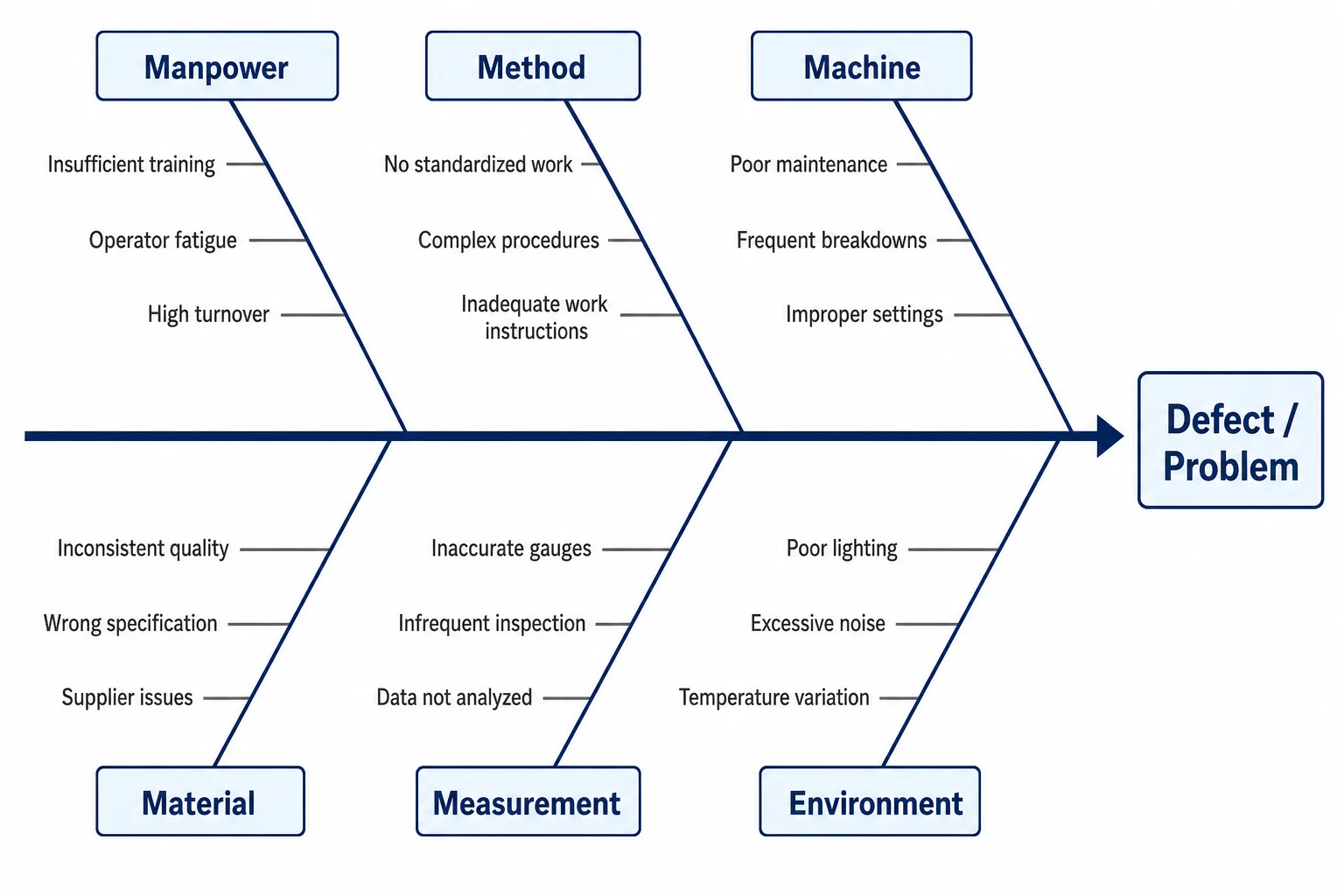
人员(Manpower)、方法(Method)、机器(Machine)、物料(Material)、测量(Measurement)、环境(Environment)。制造业/质量领域的默认框架,也是搜索量最高的布局。
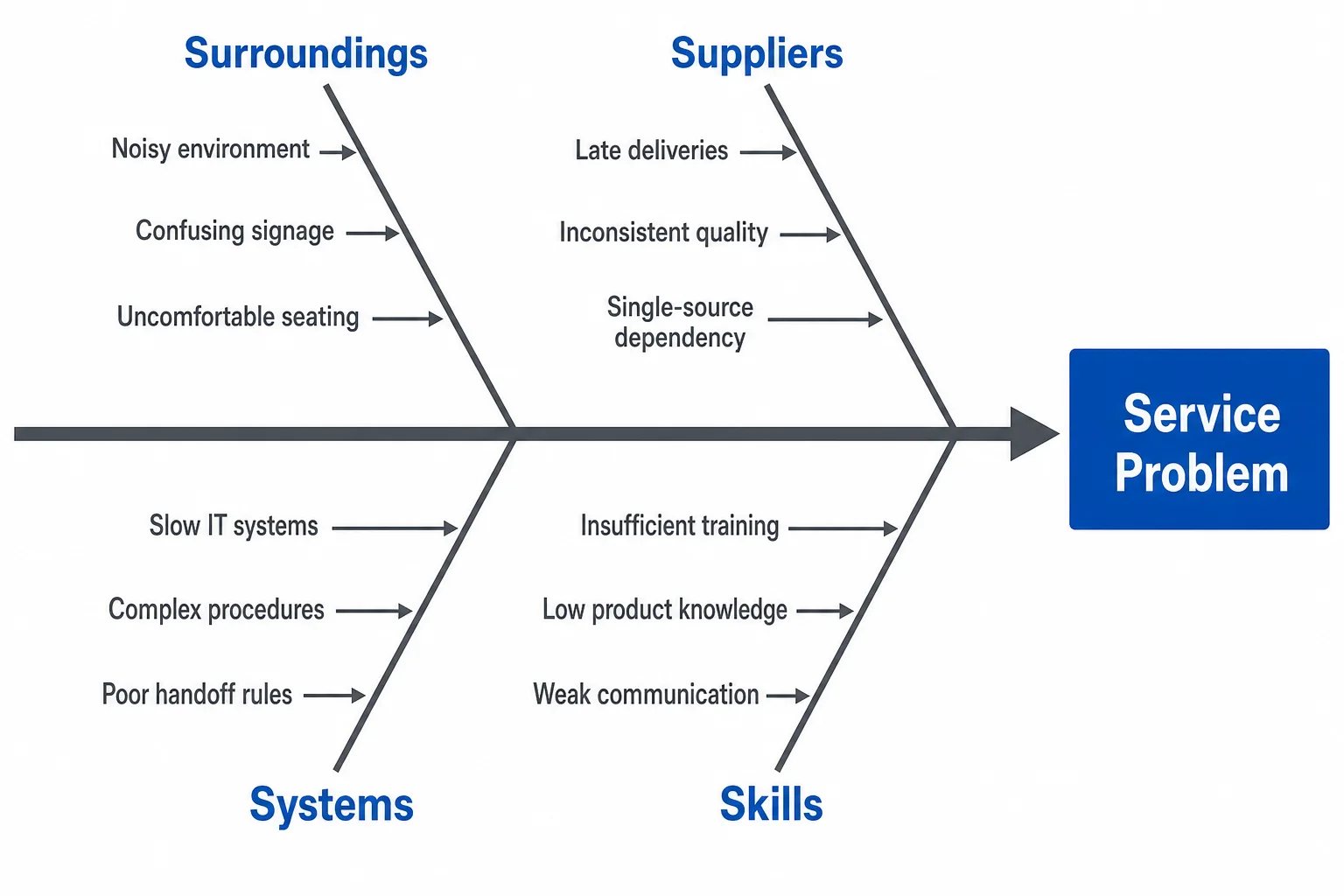
环境(Surroundings)、供应商(Suppliers)、系统(Systems)、技能(Skills)(服务)或产品(Product)、价格(Price)、渠道(Place)、促销(Promotion)(营销)。适用于非工厂类问题。
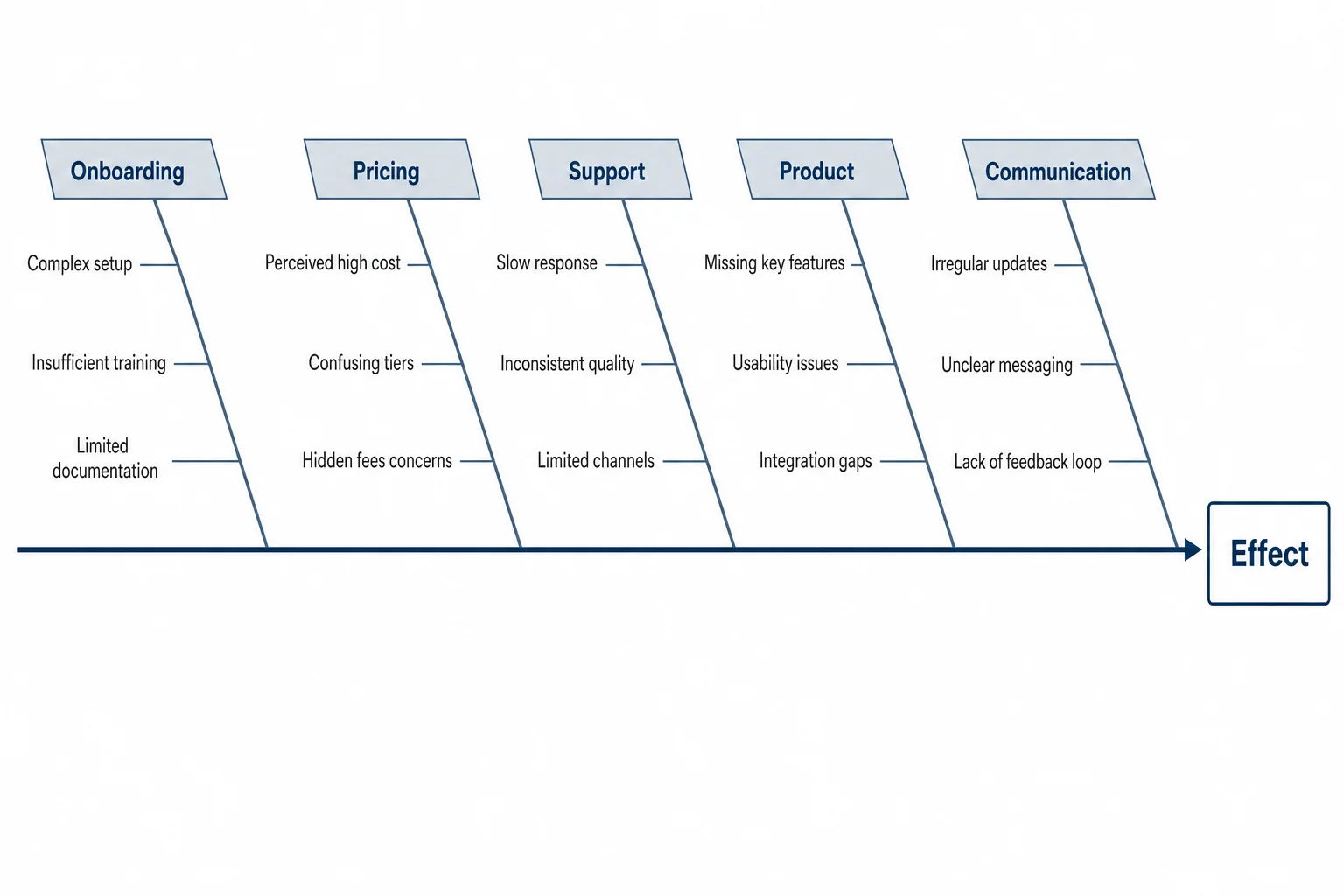
没有固定模板 —— 自己命名分支,或让 AI 从问题中推断。
说句实话:大多数免费鱼骨图工具只甩给你一个 6M 骨架就完事了,可这对营销或服务类问题毫无用处 —— 那里根本用不上『机器』和『物料』。用文字描述问题的全部意义,就在于让 AI 挑出真正契合的分支 —— 流失分析里是『入职引导』『定价』『支持』,而不是那些你反正会删掉的工厂分类。
鱼骨图示例, 按问题类型划分
这些都是由一句话问题描述生成的 —— AI 提出分类和候选原因,然后渲染成图。值得注意的一点是:每个分支内的原因文字都清晰可读,而这恰恰是 AI 图像工具通常会把标签弄得一团乱码的地方。点击任意图片可查看完整尺寸。
免费鱼骨图模板 —— 下载空白版,填入你的原因
想从空白骨架开始?选一个吧 —— 可免费下载和打印。或者省去对着空白发呆:在页面顶部输入你的问题,AI 大约十五秒就能替你把分支填好。
输入问题。 AI 找出原因。
这正是 Word 里的 SmartArt 和空白的 Excel 表格做不到的部分:思考。你要的不只是把鱼骨图画出来 —— 你还想要帮你想清楚该往上填什么。所以,描述你正在调查的结果,智能体就会提出原因分类、在每个分支下建议候选根本原因(包装、QC 公差、快递搬运、近期更换的供应商),并干净地渲染出来。你从一个填好的起点开始编辑,而不是面对一根空主干。
用大白话来修改:『在环境下加上「季节性需求」』『把「培训缺口」从方法挪到人员』或者『扩展供应商那条分支』。它会就地修订 —— 不用重画,也不用把已有的标签重新打一遍。
描述我的问题 →『本季度我们旗舰产品的退货率飙升了 30%。』
认识 Diagram Agent
用自然语言描述一个问题,智能体便会梳理原因分析 —— 选择一个分类框架、提出根本原因,并渲染石川图。它专为根本原因分析(RCA)和 Six Sigma 工作而打造:让它对任意单条分支跑一遍 5 Whys,它就能把原因链往深处挖,而不必你重建图表。它本质上是一个头脑风暴工具 —— 如果你想要自由发散想法分支而非原因分析,可以试试 /mindmap 上的思维导图。当分析有变化时,你只需告诉它变了什么。
打开 Diagram Agent →精选 提示词
为以下问题创建一张鱼骨图(石川图):『上季度准时交付率降到了 82%。』使用 6M 分类。在每条分支下,建议 2-3 个可能的根本原因 —— 例如,人员下的人手不足、方法下的路线规划过时。使用简洁的企业风格。
复制它,换成你自己的问题,看它绘制。正是这条提示词生成了上面的交付延误示例。
鱼骨图问题,直接解答
它会建议原因。描述问题,智能体就会提出原因分类,并在每条分支下给出候选根本原因 —— 这样你从一张填好的图开始编辑,而不是对着空主干发呆。这正是它和拖放式模板的区别所在。