免费 AI 组织结构图 生成器
用自然语言描述你的团队,或粘贴员工名单 —— AI 会为你绘制汇报关系线。无需 SmartArt。不用在画布上反复拖动方框,直到连接线终于听话。
AI 开箱即用支持的 三种结构
大多数组织结构图工具只给你一个默认样式 —— 自上而下的树形图 —— 当现实不符时,就只能自己跟布局较劲。真实的团队并不总是树形。以下是我们专门让智能体能干净排布的三种结构,以及每种各自的用途。(如果你要表达的是带分支的单一想法而非汇报结构,/mindmap 上的思维导图更合适。)
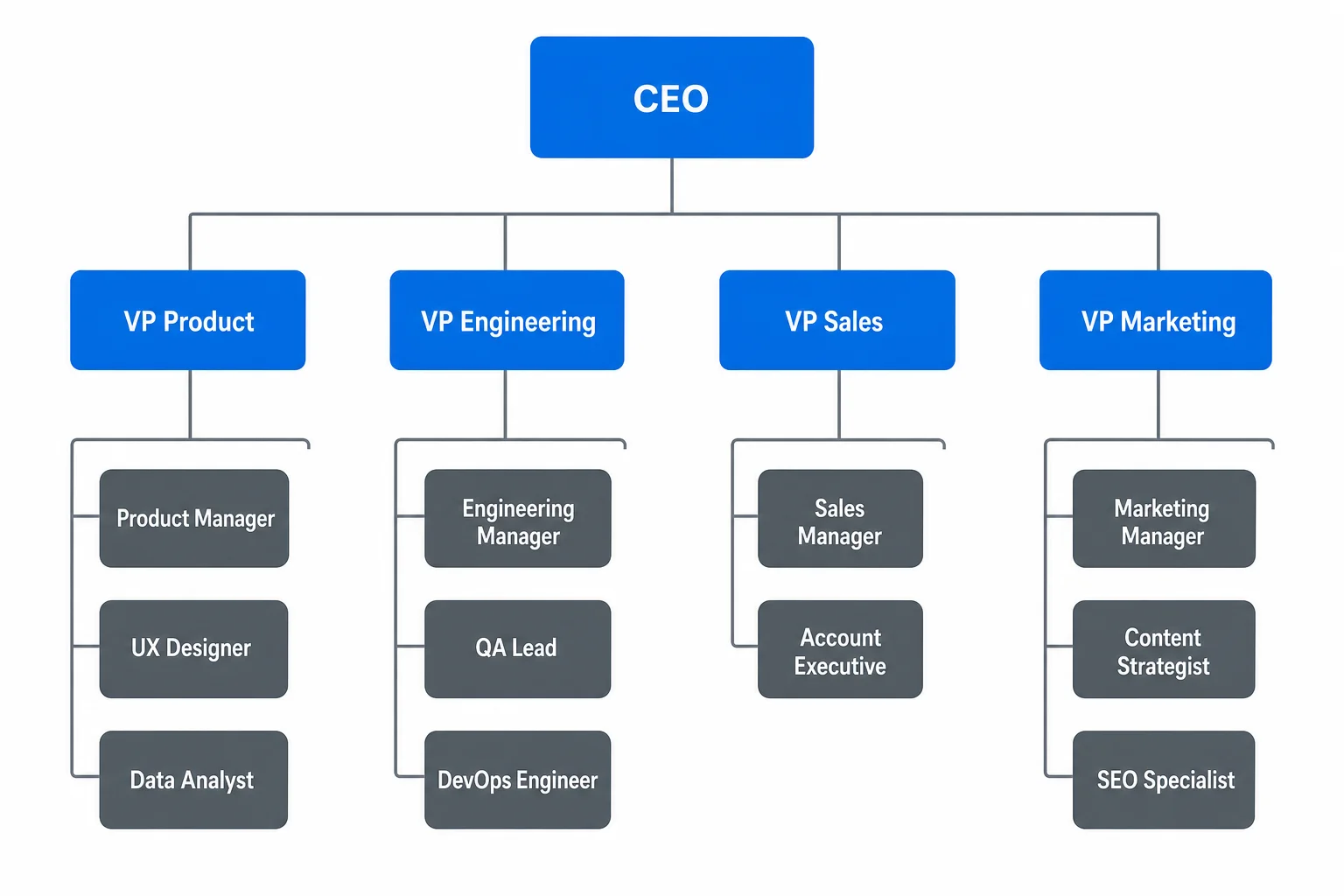
经典的自上而下树形图:一位领导,清晰的多层下属。最适合传统企业,以及任何要回答『谁向谁汇报』的图表。
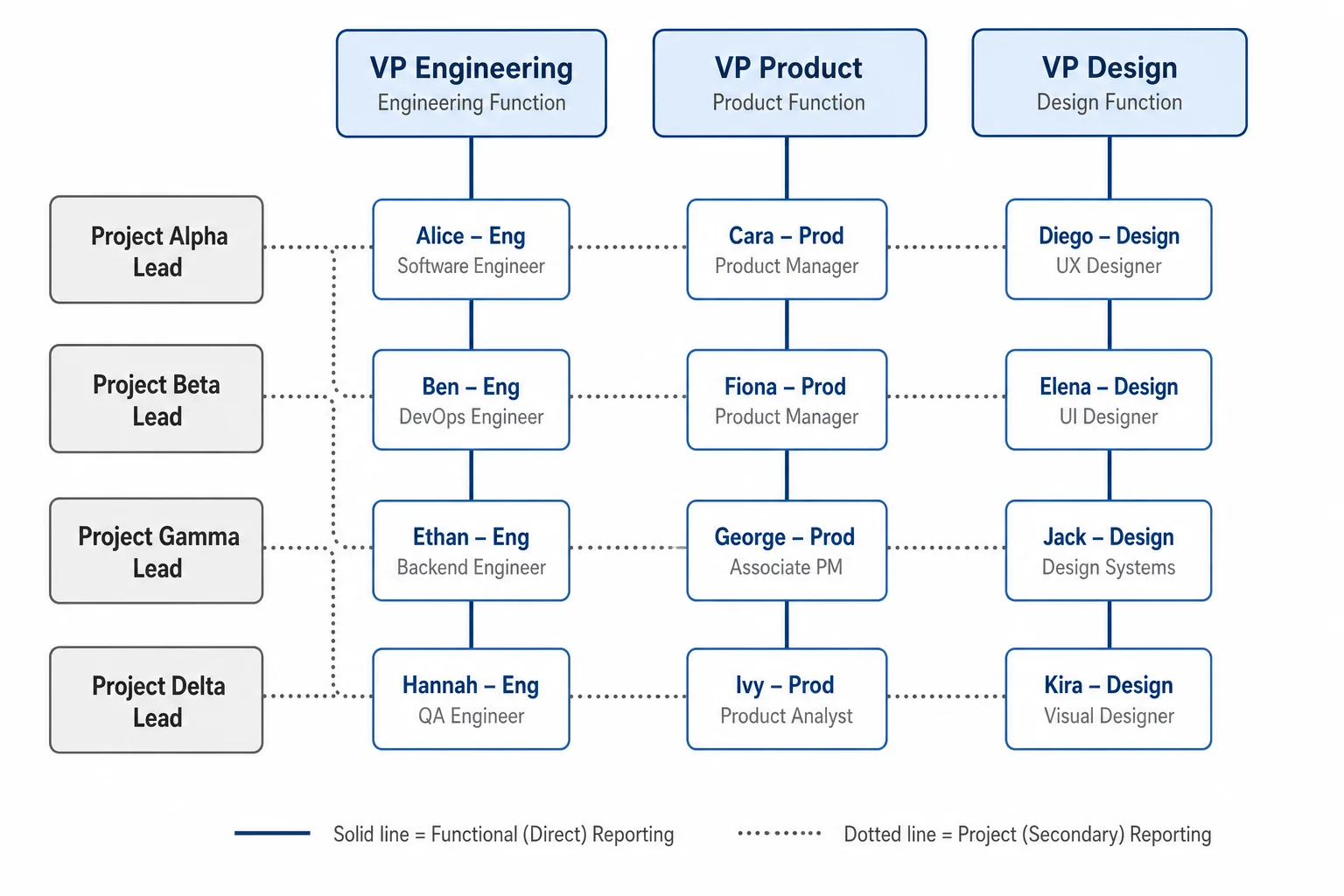
双重汇报线 —— 实线指向职能经理,虚线指向项目负责人。SmartArt 根本画不出来的结构。
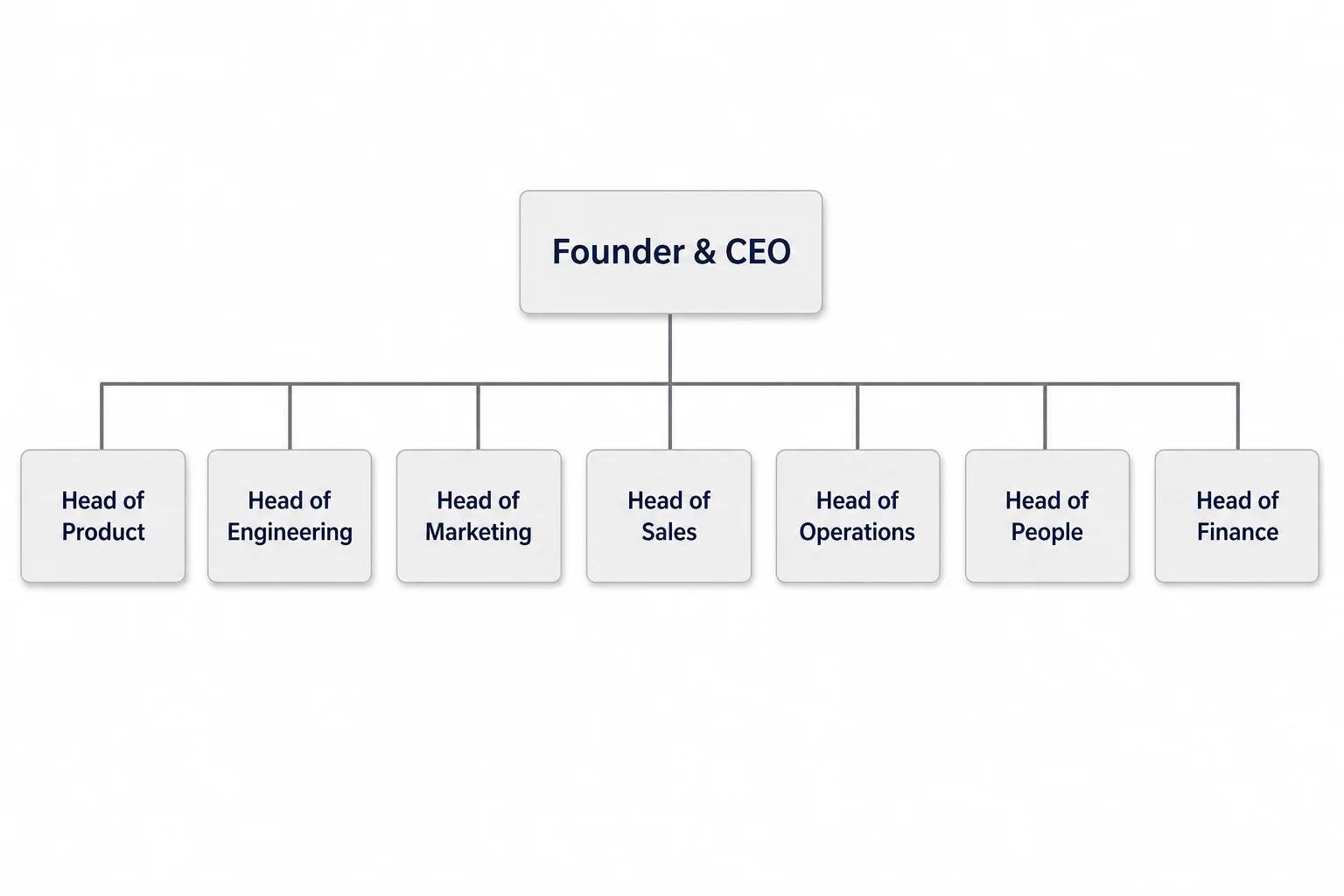
层级少,团队宽。适合创业公司和小队,这里头衔不如『谁负责什么』重要。
说句实话:矩阵正是每一个免费工具崩溃的地方。虚线汇报需要连接线在交叉时不变成一团乱麻,而大多数拖放编辑器会让它们直接穿过姓名框。告诉智能体『从数据团队到产品 VP 画一条虚线』,它会保持线条清晰可读 —— 这正是这种结构单独占一张卡片的全部理由。
组织结构图示例, 按团队类型划分
这些都是由一句话生成的 —— 没碰过模板,也没拖过一个方框。重点不在于它们好看,而在于姓名和头衔都正确地渲染在方框内 —— 这恰恰是 AI 图像工具通常会出错的一点。点击任意图片可查看完整尺寸。
免费组织结构图模板 —— 下载空白版,填入你的姓名
如果你更想从空白布局开始,就选一个吧。它们都可免费下载和打印。或者干脆省去打字:用页面顶部的工具大约十五秒就能生成一份填好的版本。
粘贴你的员工名单。 得到图表。
人们之所以最后要在 Word 里跟 SmartArt 较劲、在 PowerPoint 里挪方框,是因为他们其实已经有了数据 —— 一份姓名以及谁向谁汇报的清单,通常就躺在电子表格里 —— 却没有快速把它变成图的办法。那就做最理所当然的事:把名单粘贴进来。
智能体会读取汇报关系,排布出层级结构,并把每个姓名和头衔干净地渲染在它的方框内 —— 没有 SmartArt 菜单,没有手动连接线,也不用把已经有的姓名重新打一遍。它连那些麻烦的部分也能处理:向第二位经理的虚线汇报、游离在主树之外的外包人员、一个待定的『TBD —— 招聘中』职位。在 Office 里要折腾十分钟的事,在这里一句话就行。
粘贴我的名单 →Sarah Chen —— CEO Marcus Reyes —— 工程 VP(向 Sarah 汇报) Priya Patel —— 销售 VP(向 Sarah 汇报) Devon Liu —— 后端负责人(向 Marcus 汇报) …
认识 Diagram Agent
用自然语言描述一个团队,或粘贴一份名单 —— 智能体会梳理汇报关系并渲染图表。无需重头来过即可修改:说『加一位向 CEO 汇报的 CTO』『把设计团队挪到产品下面』或『把三个区域销售小队合并成一个方框』,它会就地修改。当你真正进行重组时,你不用重建图表 —— 只需告诉它发生了什么变化。
打开 Diagram Agent →精选 提示词
为一家 50 人的产品公司创建组织结构图。Sarah Chen 是 CEO。她下面:工程 VP、产品 VP、销售 VP 和人力负责人。工程部下设后端团队、前端团队和平台团队,各有一名负责人。从设计团队(隶属产品)到工程 VP 画一条虚线。使用简洁的企业风格。
复制它,改改名字,看它绘制。正是这条提示词生成了上面的项目团队示例。
组织结构图问题,直接解答
可以 —— 而且这是最快的方法。把你的姓名和汇报关系名单直接粘贴到提示框里。智能体会读取谁向谁汇报,并为你构建层级结构,这样你就不用把电子表格里已有的姓名重新打一遍。