免費 AI 魚骨圖 製作工具
用一句話描述問題。AI 會提出原因分類、填入可能的根本原因,並畫出一張乾淨的石川圖 —— 不用再從魚骨主幹拉出一條條線,折騰到它們終於對齊為止。做因果分析,免去那些雜事。
從正確的 分類框架開始
魚骨圖的價值取決於它的「骨頭」—— 從主幹分支出去的原因分類。選錯了,就只會得到一張沒人填的空白圖。告訴智能體您想用哪種框架,或描述您的問題,讓它自行選擇。以下是它預設能處理的三種。(若要呈現想法之間如何連結,而非什麼造成了某個結果,/concept-map 的概念圖會更合適。)
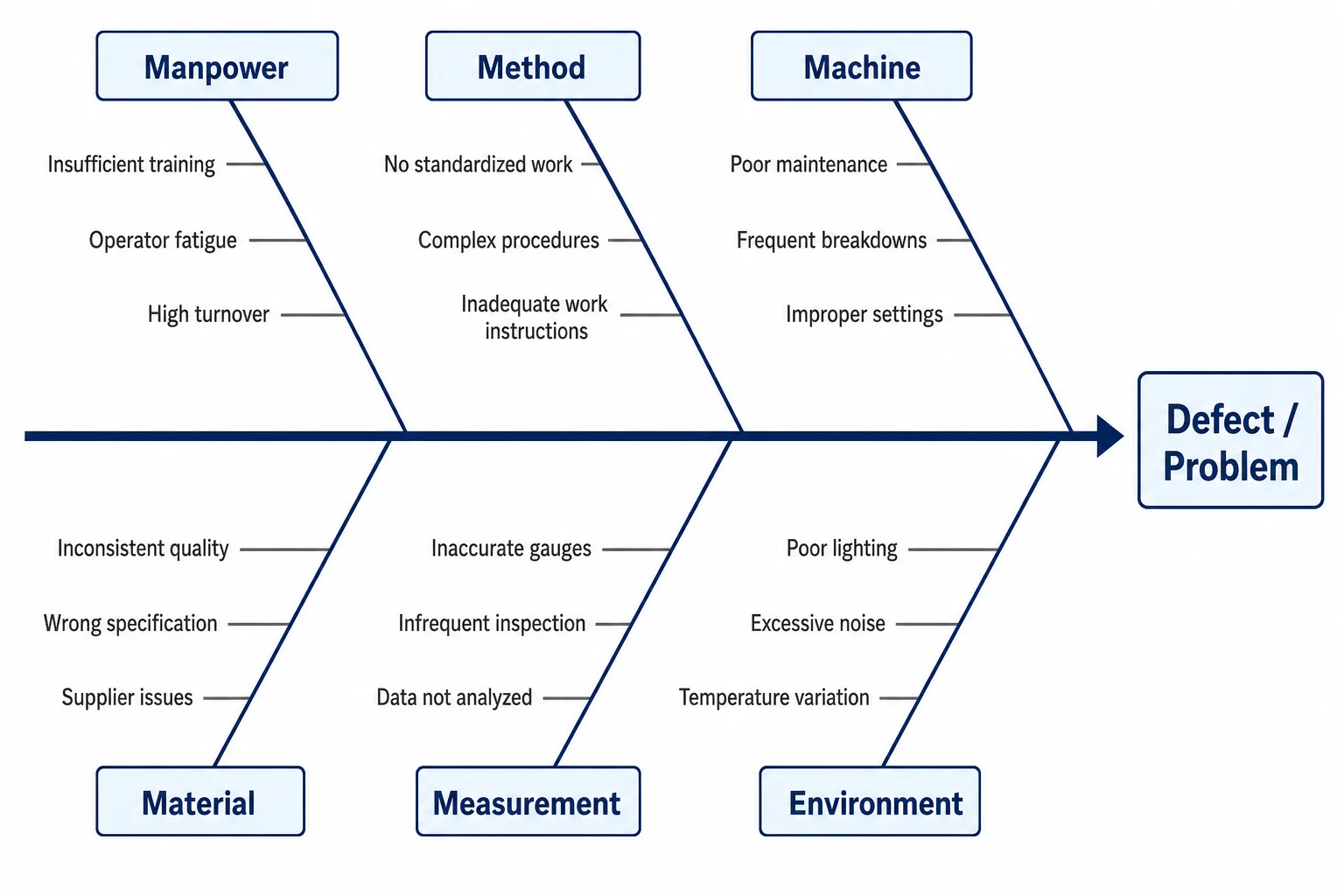
人力(Manpower)、方法(Method)、機器(Machine)、材料(Material)、量測(Measurement)、環境(Environment)。製造業與品質領域的預設選擇,也是被搜尋最多的版面。
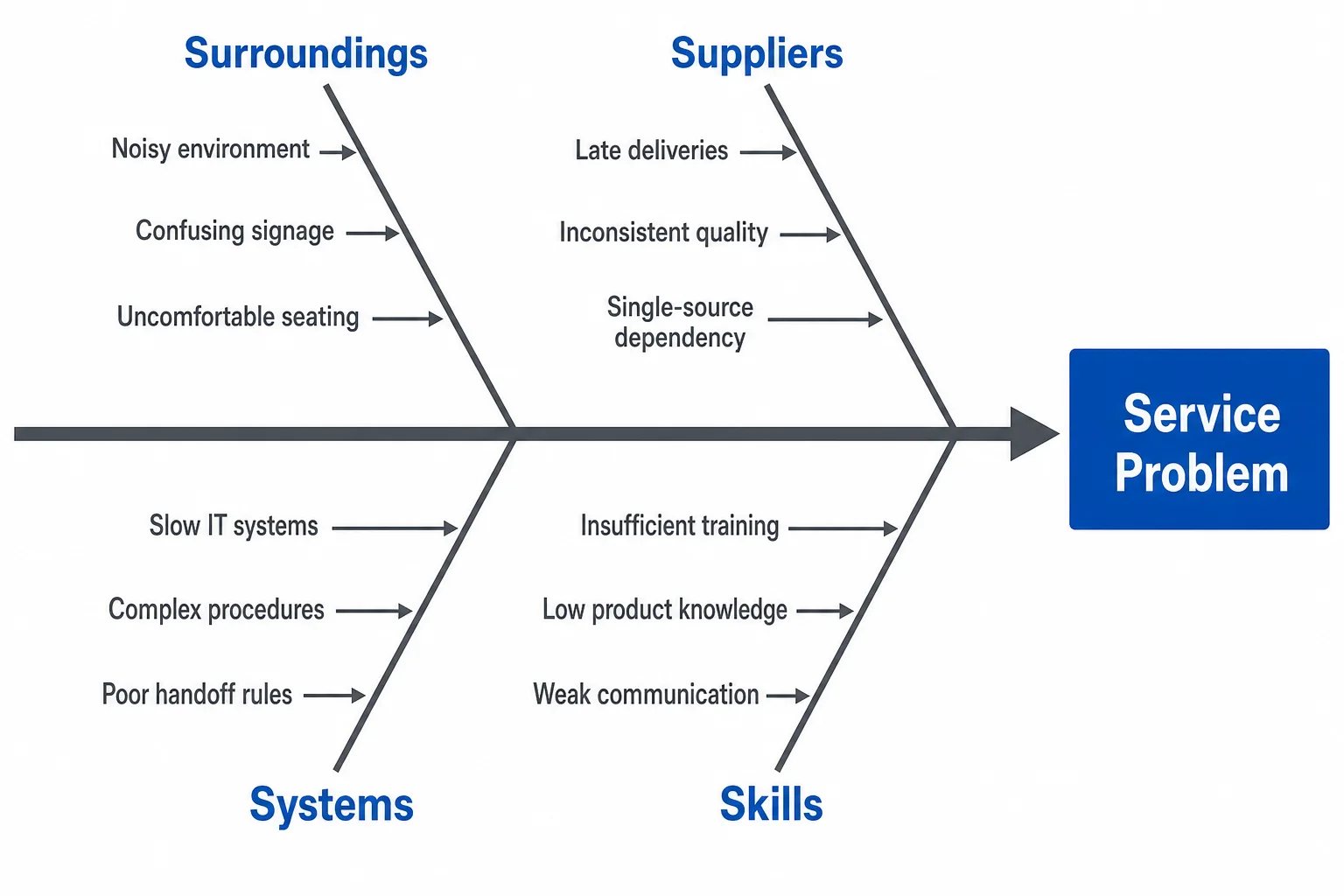
環境、供應商、系統、技能(服務 4S),或產品、價格、通路、推廣(行銷 4P)。適用於非工廠類的問題。
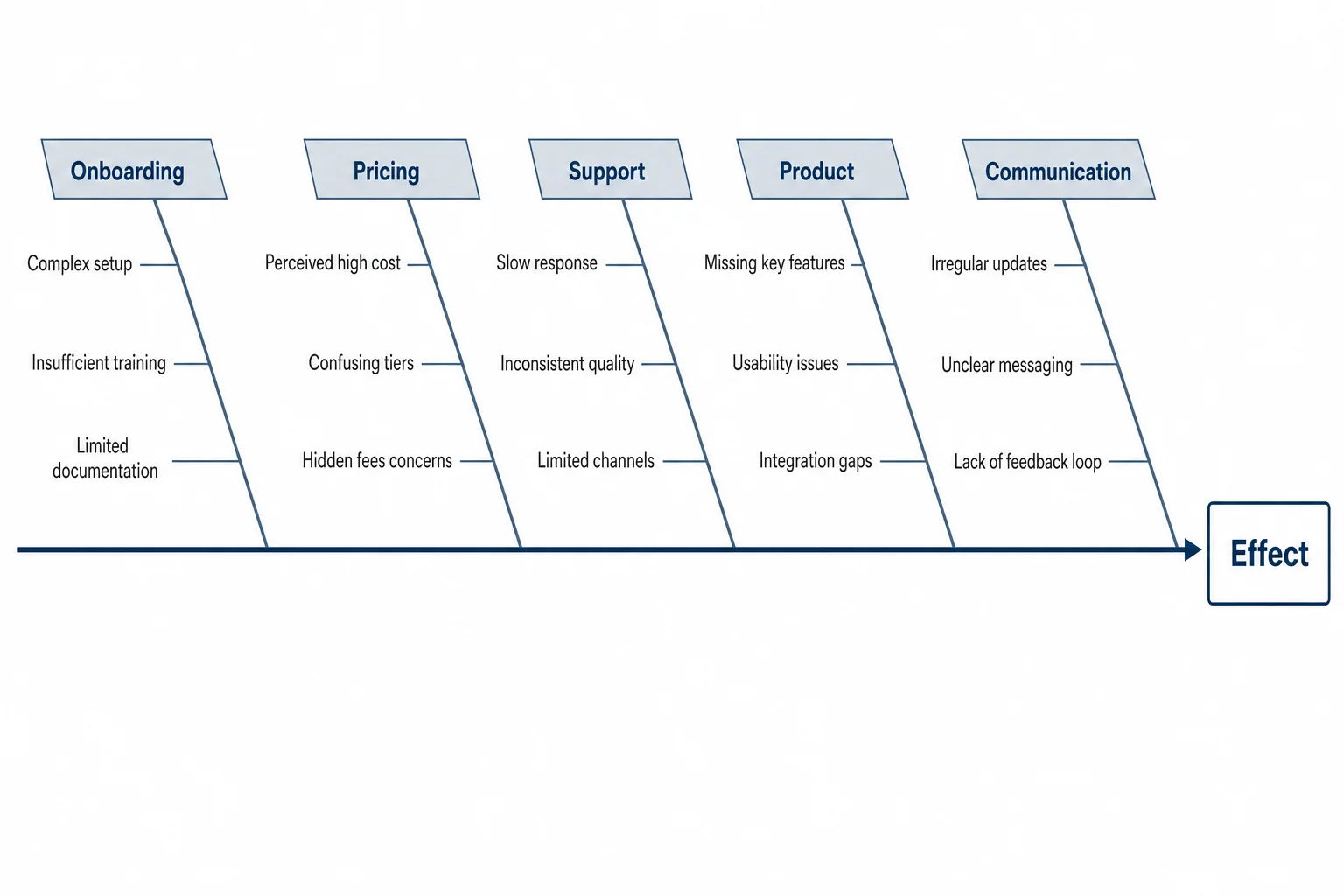
沒有固定範本 —— 自行命名分支,或讓 AI 從問題中推斷出來。
說句老實話:大多數免費魚骨圖工具丟給您一副 6M 骨架就此打住,這對「機器」與「材料」根本不適用的行銷或服務問題毫無用處。用文字描述您問題的全部意義,正在於讓 AI 挑出真正貼合它的分支 —— 流失分析該用「導入流程」、「定價」、「客服」,而不是您反正會刪掉的工廠分類。
魚骨圖範例, 依問題類型區分
這些全都是從單一一句問題描述產生的 —— AI 提出分類與候選原因,然後渲染出來。值得注意的一點:原因文字在每個分支內都清晰可讀,而這正是 AI 圖像工具通常會產生亂碼標籤的地方。點擊任一張即可查看完整尺寸。
免費魚骨圖範本 —— 下載空白範本,填入您的原因
想從空白骨架開始嗎?拿一個吧 —— 可免費下載並列印。或者略過對著空白發呆的環節:在頁面頂端輸入您的問題,AI 大約十五秒就會替您把分支填好。
輸入問題。 AI 找出原因。
這正是 Word 裡的 SmartArt 與一張空白 Excel 表格做不到的部分:思考。您要的不只是把魚骨圖畫出來 —— 您想要有人幫忙釐清上面該放什麼。所以描述您正在調查的結果,智能體就會提出原因分類、在每個分支下建議候選根本原因(包裝、品管公差、貨運處理、近期的供應商更換),並乾淨地渲染出來。您是從一個已填好的起點開始編輯,而不是對著空白主幹發呆。
用平實的中文精修:「在『環境』下新增『季節性需求』」、「把『訓練不足』從『方法』移到『人力』」,或「擴充供應商那條分支」。它會就地修改 —— 無需重畫、無需重打您早已有的標籤。
描述我的問題 →「本季我們旗艦產品的退貨量暴增 30%。」
認識 Diagram Agent
用平實的中文描述一個問題,智能體就會建構因果分析 —— 選擇分類框架、提出根本原因,並渲染出石川圖。它是為根本原因分析(RCA)與 Six Sigma 工作打造的:請它對任一條分支跑一次 5 Whys,它就會把原因鏈往下深挖,而您無需重建圖表。它骨子裡是一個腦力激盪工具 —— 若要自由的想法分支而非因果分析,可試試 /mindmap 的心智圖。當分析有變動時,您只要告訴它變了什麼。
開啟 Diagram Agent →精選 提示詞
為以下問題建立一張魚骨圖(石川圖):「上一季準時交付率下滑至 82%。」使用 6M 分類。在每個分支下建議 2-3 個可能的根本原因 —— 例如,『人力』下的人手不足、『方法』下的路線規劃過時。使用簡潔的企業風格。
複製它、換上您的問題、看著它畫出來。這個提示詞正是產生了上面那張交付延遲範例。
魚骨圖問題,直接解答
它會建議原因。描述問題,智能體就會在每個分支下提出原因分類與候選根本原因 —— 所以您是從一張已填好的圖開始編輯,而不是對著空白主幹發呆。這就是它與拖放範本之間的差別。