免費 AI 組織圖 生成器
用平實的中文描述您的團隊 —— 或貼上員工名單 —— AI 就會替您畫出回報線。無需 SmartArt。不用在畫布上推來推去地拖動方框,只為了讓連接線終於乖乖聽話。
AI 開箱即用處理的 三種結構
大多數組織圖工具只給您一種預設樣式 —— 由上而下的樹狀圖 —— 當現實情況不符時,就讓您自己跟版面奮戰。真實的團隊不總是樹狀的。以下是我們特別讓智能體能乾淨排版的三種結構,以及每一種實際的用途。(若只是一個帶分支的想法,而非回報結構,/mindmap 的心智圖會更合適。)
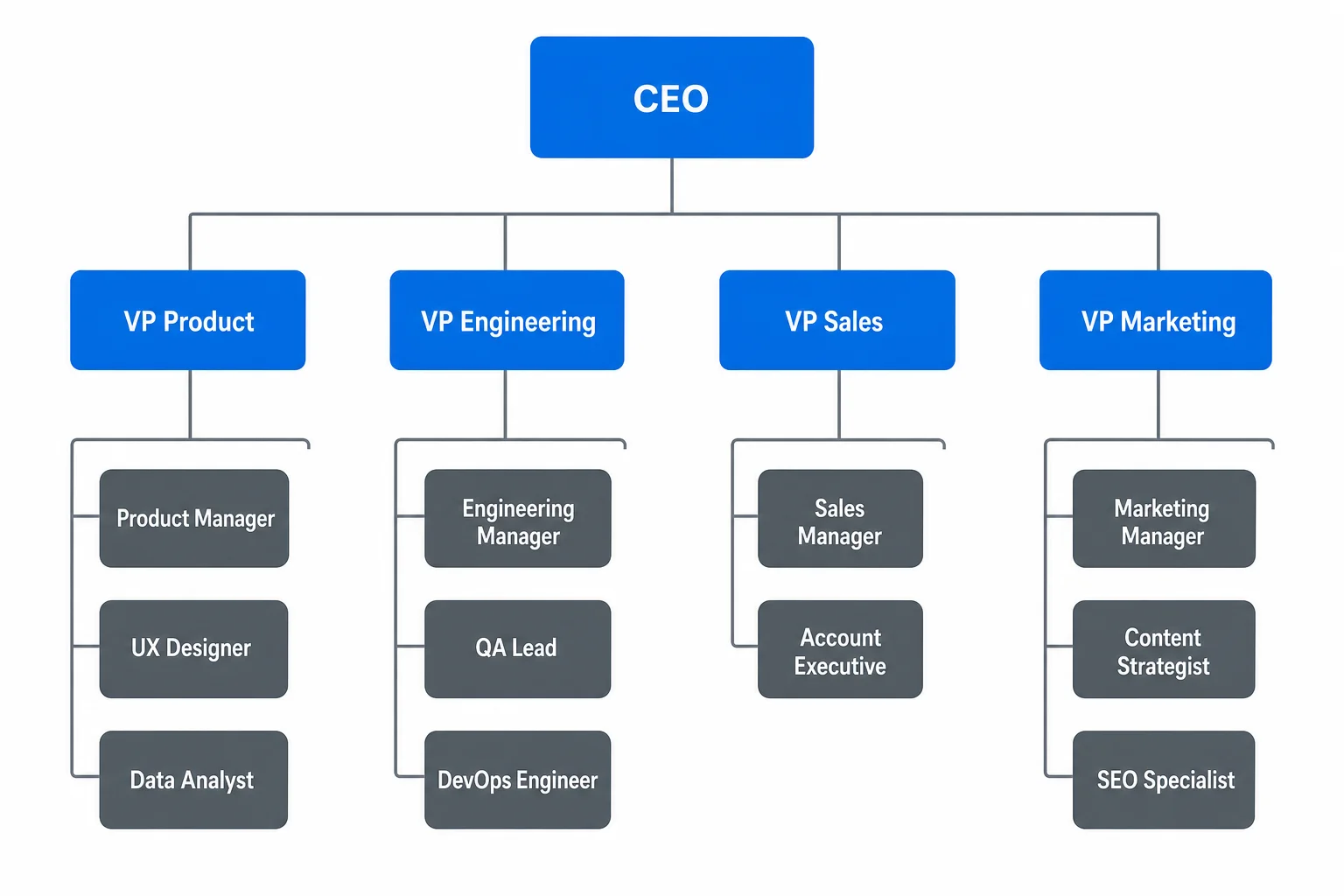
經典的由上而下樹狀圖:一位領導者,清楚分層的下屬。最適合傳統公司,以及任何要回答「誰向誰回報」的圖表。
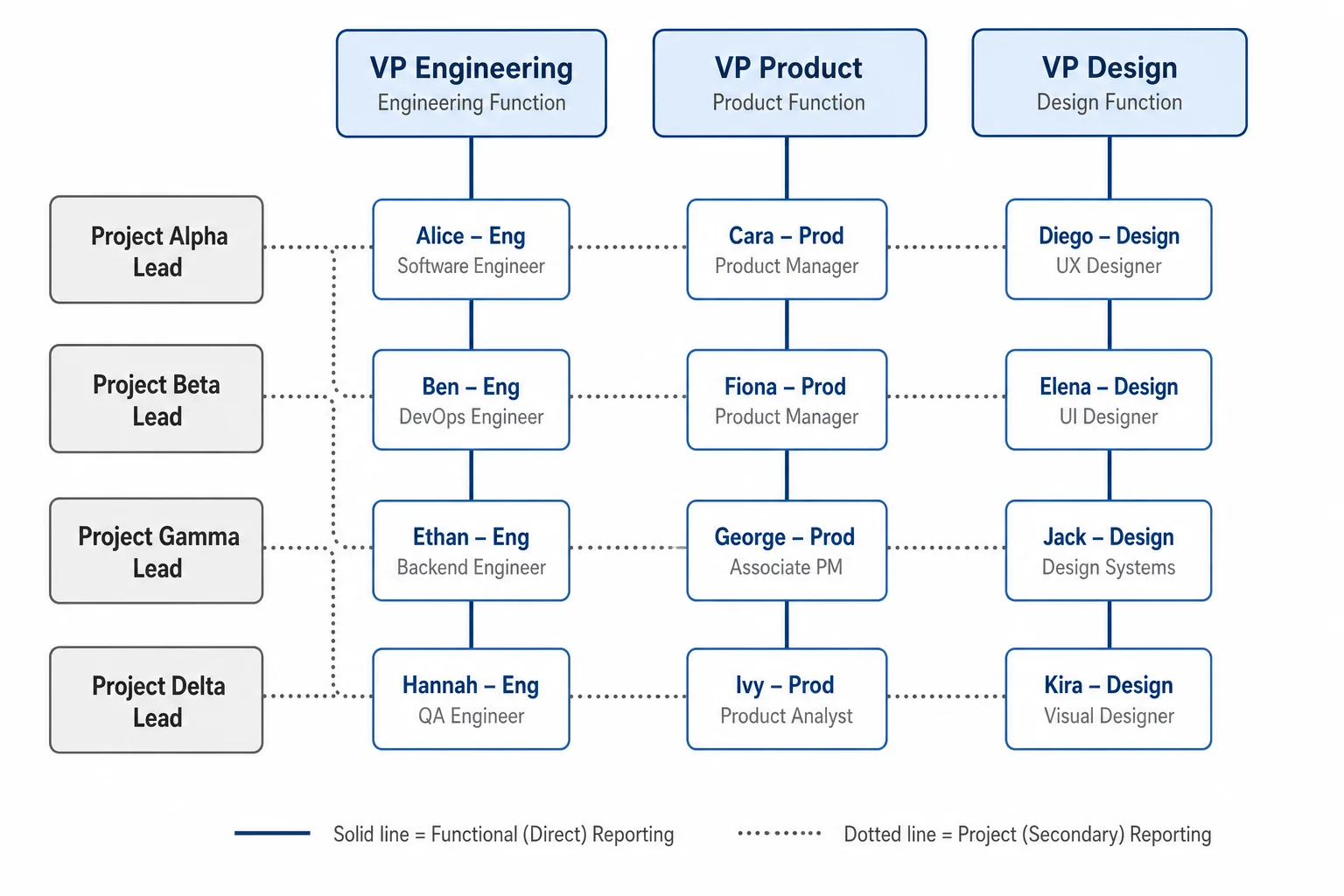
雙重回報線 —— 實線連到職能主管,虛線連到專案負責人。SmartArt 根本畫不出來的結構。
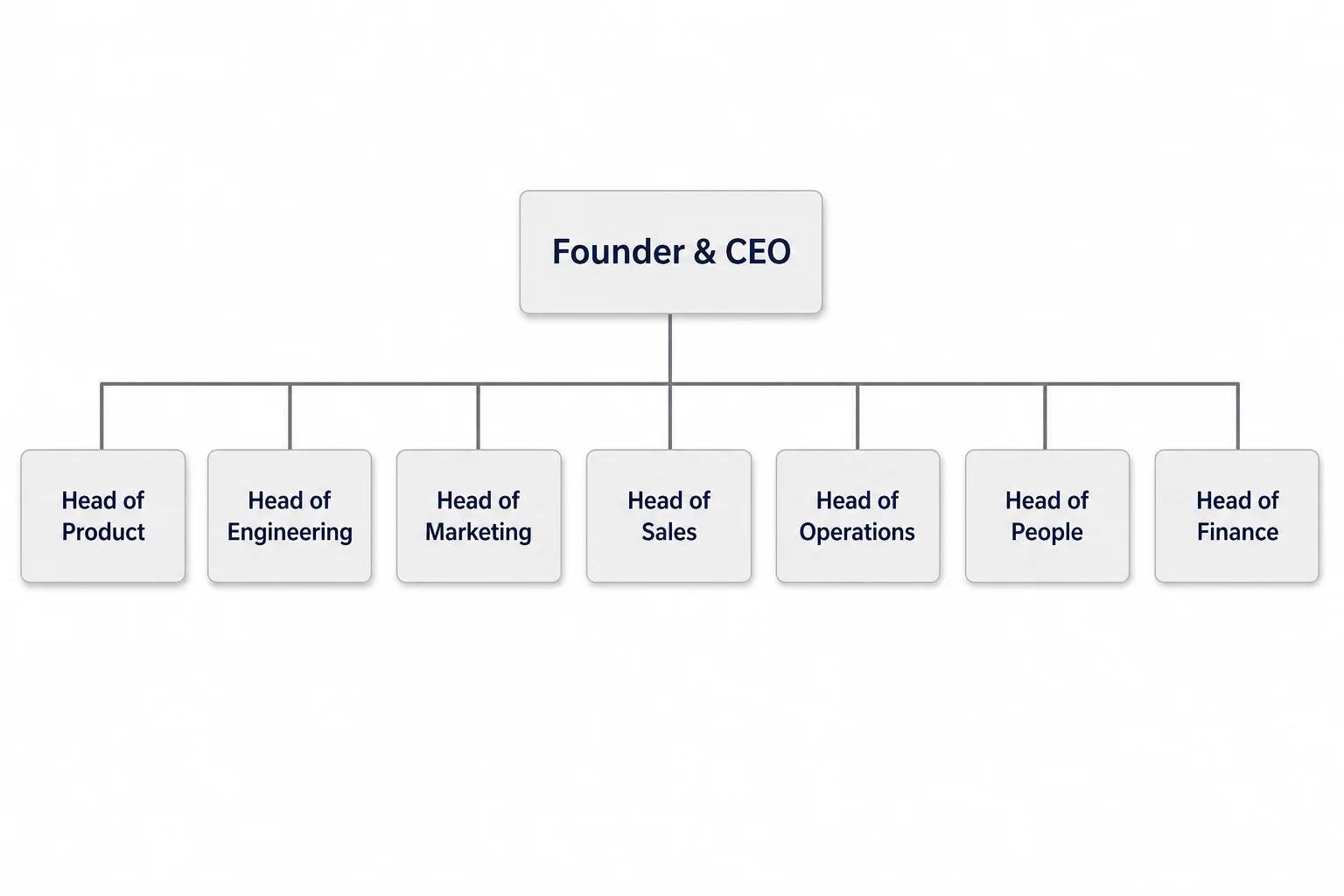
層級少,團隊寬。適合新創與小組,職稱不如「誰負責什麼」來得重要。
誠實說一句:矩陣式正是每個免費工具崩潰的地方。虛線回報需要連接線能交錯而不變成一團亂麻,而大多數拖放編輯器會直接把線穿過名字方框。告訴智能體「從資料團隊拉一條虛線到產品副總」,它會讓線條保持清晰可讀 —— 這正是這種結構獨立成一張卡片的全部原因。
組織圖範例, 依團隊類型區分
這些全都是從一句話產生的 —— 沒碰任何範本,沒拖動任何方框。重點不在於它們漂亮;而在於名字與職稱都正確地渲染在方框內,而這正是 AI 圖像工具通常會出錯的地方。點擊任一張即可查看完整尺寸。
免費組織圖範本 —— 下載空白範本,填入您的名字
如果您寧願從空白版面開始,就拿一個吧。它們可免費下載並列印。或者完全略過打字:從頁面頂端的方框產生填好的版本,大約只要十五秒。
貼上您的員工名單。 取得圖表。
人們之所以最後得在 Word 裡跟 SmartArt 搏鬥,或在 PowerPoint 裡微調方框,是因為他們其實已經有資料 —— 一份名字以及誰向誰回報的清單,通常就躺在試算表裡 —— 卻沒有快速的方法把它變成一張圖。所以做最直覺的事:把名單貼上。
智能體會讀取回報關係、排好階層,並把每個名字與職稱乾淨地渲染在它的方框內 —— 無需 SmartArt 選單、無需手動連接線、無需重打您早已有的名字。它連麻煩的部分也能處理:向第二位主管的虛線回報、一位坐落在主樹之外的約聘人員、一個空缺的「待定 —— 招募中」職位。在 Office 裡要折騰十分鐘的事,在這裡只要一句話。
貼上我的名單 →Sarah Chen —— CEO Marcus Reyes —— 工程副總(向 Sarah 回報) Priya Patel —— 業務副總(向 Sarah 回報) Devon Liu —— 後端主管(向 Marcus 回報) …
認識 Diagram Agent
用平實的中文描述一個團隊 —— 或貼上一份名冊 —— 智能體就會建構回報線並渲染圖表。無需重來即可精修:說「新增一位向 CEO 回報的 CTO」、「把設計團隊移到產品之下」,或「把三個區域業務小組合併成一個方框」,它就會就地修改。當您真的進行重組時,您不用重建圖表 —— 只要告訴它有什麼變動。
開啟 Diagram Agent →精選 提示詞
為一家 50 人的產品公司建立組織圖。Sarah Chen 是 CEO。她底下有:工程副總、產品副總、業務副總與人資主管。工程部門有後端團隊、前端團隊與平台團隊,每個團隊各有一位主管。從設計團隊(在產品之下)拉一條虛線到工程副總。使用簡潔的企業風格。
複製它、換掉名字、看著它畫出來。這個提示詞正是產生了上面那張專案團隊範例。
組織圖問題,直接解答
可以 —— 而且這是最快的做法。把您的名字與回報關係名單直接貼進提示框。智能體會讀取誰向誰回報並替您建構階層,所以您不必重打試算表裡早已有的名字。